
Rellenar las iniciales en UOF

Nota: Algunas funciones descritas aquí aún no están disponibles. Contáctenos en support@dochub.com si está interesado.
Aug 6th, 2022
formularios completados
0
formularios completados
formularios firmados
0
formularios firmados
formularios enviados
0
formularios enviados
Service screenshot
01. Carga un documento desde tu ordenador o almacenamiento en la nube.
Service screenshot
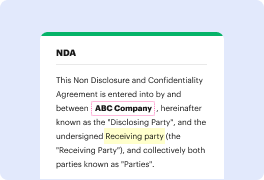
02. Agrega texto, imágenes, dibujos, formas, y más.
Service screenshot
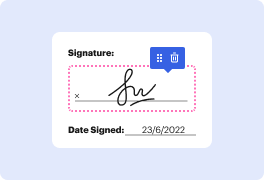
03. Firma tu documento en línea en unos pocos clics.
Service screenshot
04. Envía, exporta, envía por fax, descarga o imprime tu documento.

Hazlo profesionalmente – llena las iniciales en UOF

Form edit decoration

Las personas a menudo necesitan llenar las iniciales en UOF al gestionar formularios. Desafortunadamente, pocos programas ofrecen las características que necesitas para completar esta tarea. Hacer algo así normalmente implica alternar entre un par de paquetes de software, lo que requiere tiempo y esfuerzo. Afortunadamente, hay una solución que se adapta a casi cualquier trabajo: DocHub.

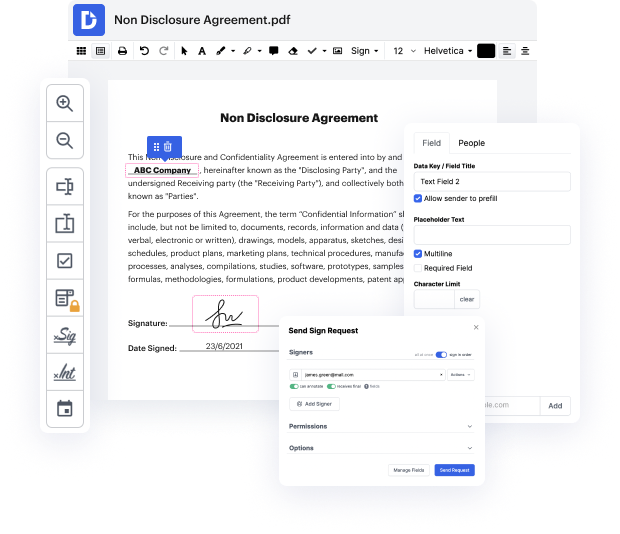
DocHub es un editor de PDF construido adecuadamente con un conjunto completo de funciones útiles en un solo lugar. Modificar, aprobar y compartir formularios es sencillo con nuestra solución en línea, a la que puedes acceder desde cualquier dispositivo en línea.

Tu guía simple sobre cómo llenar las iniciales en UOF en línea:

  1. Ve a la página web de DocHub y crea una cuenta para acceder a todas nuestras funciones.
  2. Sube tu archivo. Presiona Nuevo Documento para subir tu UOF desde tu dispositivo o la nube.
  3. Edita tu formulario. Usa las potentes herramientas de la barra de herramientas superior para mejorar su contenido.
  4. Guarda los cambios. Haz clic en Descargar/Exportar para guardar tu archivo actualizado en tu dispositivo o en la nube.
  5. Envía tus formularios. Decide cómo quieres compartirlo: como un archivo adjunto de correo electrónico, una Solicitud de Firma, o un enlace compartible.

Siguiendo estos cinco pasos fáciles, tendrás tu UOF ajustado rápidamente. La interfaz intuitiva hace que el proceso sea rápido y efectivo - deteniendo el salto entre ventanas. ¡Prueba DocHub ahora!

Edición de PDF simplificada con DocHub

icon
Edición de PDF sin complicaciones
Editar un PDF es tan simple como trabajar en un documento de Word. Puedes agregar texto, dibujos, resaltados y ocultar o anotar tu documento sin afectar su calidad. Sin texto rasterizado ni campos eliminados. Usa un editor de PDF en línea para obtener tu documento perfecto en minutos.
icon
Trabajo en equipo fluido
Colabora en documentos con tu equipo usando un dispositivo de escritorio o móvil. Permite que otros vean, editen, comenten y firmen tus documentos en línea. También puedes hacer tu formulario público y compartir su URL en cualquier lugar.
icon
Guardado automático
Cada cambio que realices en un documento se guarda automáticamente en la nube y se sincroniza en todos los dispositivos en tiempo real. No es necesario enviar nuevas versiones de un documento o preocuparse por perder información.
icon
Integraciones de Google
DocHub se integra con Google Workspace para que puedas importar, editar y firmar tus documentos directamente desde tu Gmail, Google Drive y Dropbox. Cuando termines, exporta documentos a Google Drive o importa tu libreta de direcciones de Google y comparte el documento con tus contactos.
icon
Potentes herramientas de PDF en tu dispositivo móvil
Mantén tu trabajo en marcha incluso cuando estés lejos de tu ordenador. DocHub funciona en móvil con la misma facilidad que en escritorio. Edita, anota y firma documentos desde la comodidad de tu teléfono inteligente o tableta. No es necesario instalar la aplicación.
icon
Compartición y almacenamiento de documentos seguros
Comparte, envía por correo electrónico y envía documentos por fax instantáneamente de una manera segura y conforme. Establece una contraseña, coloca tus documentos en carpetas encriptadas y habilita la autenticación del destinatario para controlar quién tiene acceso a tus documentos. Una vez finalizado, mantiene tus documentos seguros en la nube.

Aumenta la eficiencia con el complemento DocHub para Google Workspace

Accede a documentos y edítalos, fírmalos y compártelos directamente desde tus aplicaciones de Google favoritas.
Instalar ahora

Cómo hacer rellenar las iniciales en UOF

4.8 de 5
37 votos

una oferta pública inicial una oferta pública inicial o ipo ocurre cuando una empresa privada ofrece vender acciones de la empresa en el mercado público por primera vez después de la oferta la empresa se convierte en una empresa pública como fundadora y única propietaria nancy tuvo dificultades para decidir si llevar su empresa a una oferta pública inicial le costaba acostumbrarse a la idea de compartir la propiedad con el público

video background

¿Tienes preguntas?

A continuación, algunas preguntas comunes de nuestros clientes que pueden proporcionarte la respuesta que buscas. Si no puedes encontrar una respuesta a tu pregunta, no dudes en ponerte en contacto con nosotros.
Contacto
Orden: Para los nombres personales, el orden suele ser nombre, segundo nombre (si aplica) y apellido. Por ejemplo, si el nombre de una persona es John Andrew Smith, las iniciales serían JAS. Espaciado: Al escribir iniciales, generalmente no hay espacio entre ellas. Se escriben juntas como una cadena de letras. ¿Cuál es la forma correcta de escribir iniciales? - Quora Quora ¿Cuál-es-la-forma-correcta-de-escribir Quora ¿Cuál-es-la-forma-correcta-de-escribir
Puntos. Si el nombre de una persona consiste en o contiene iniciales, se debe poner un punto después de una inicial si se está seguro de que la letra es una inicial. En caso de duda, no se debe poner un punto.
Tradicionalmente, un monograma se lee Inicial del Nombre, Inicial del Apellido, Inicial del Segundo Nombre o del Apellido de Soltera. Con la Inicial del Apellido siendo la más grande que la Inicial del Segundo Nombre. Por ejemplo, si tuvieras el nombre Kelsie Elizabeth Vogds, su monograma sería KVE. Etiqueta del Monograma 101 | Tu Guía para Estilos de Monograma Correctos Brides of North Texas artículo monogra Brides of North Texas artículo monogra
Las iniciales son las letras mayúsculas que comienzan cada palabra de un nombre. Por ejemplo, si tu nombre completo es Michael Dennis Stocks, tus iniciales serán M. D. S.
El uso estándar en inglés británico en la actualidad es escribir las iniciales solas, sin puntos (puntos, para los estadounidenses que leen esto) entre ellas. Es habitual también omitir espacios: Ten en cuenta que diferentes guías de estilo tienen diferentes recomendaciones cuando se trata de iniciales junto con un apellido escrito en su totalidad.
Las iniciales, por otro lado, son una forma más corta de firma y son más fáciles y simples. La inicial puede formarse con la primera letra del nombre de uno. En la imagen: La diferencia entre una firma y una inicial. Inicialar un documento no equivale a firmarlo. ¿Has visto esto? Inicial y firma son dos cosas diferentes LinkedIn pulso has-visto-inicial LinkedIn pulso has-visto-inicial
Al inicialar un nombre, debemos incluir tanto el nombre como el apellido juntos. Por lo general, no incluimos un segundo nombre, pero si ya incluyes tu segundo nombre en tu nombre completo, tus iniciales deberían tener tres letras. Por ejemplo, si tu nombre es Jamal Cruz, tus iniciales son JC. La Diferencia Entre Firma e Iniciales Wondershare PDFelement firma inicial-firma Wondershare PDFelement firma inicial-firma
Tradicionalmente, un monograma se lee Inicial del Nombre, Inicial del Apellido, Inicial del Segundo Nombre o del Apellido de Soltera. Con la Inicial del Apellido siendo la más grande que la Inicial del Segundo Nombre. Por ejemplo, si tuvieras el nombre Kelsie Elizabeth Vogds, su monograma sería KVE.

Ve por qué nuestros clientes eligen DocHub

Gran solución para documentos PDF con muy poco conocimiento previo requerido.
"Simplicidad, familiaridad con el menú y fácil de usar. Es fácil de navegar, hacer cambios y editar lo que necesites. Como se utiliza junto a Google, el documento siempre se guarda, así que no tienes que preocuparte por ello."
Pam Driscoll F
Profesora
Un valioso firmador de documentos para pequeñas empresas.
"Me encanta que DocHub sea increíblemente asequible y personalizable. Realmente hace todo lo que necesito, sin un gran precio como algunos de sus competidores más conocidos. Puedo enviar documentos seguros directamente a los correos electrónicos de mis clientes y en tiempo real cuando están viendo y haciendo alteraciones a un documento."
Jiovany A
Pequeña Empresa
Puedo crear copias rellenables para las plantillas que selecciono y luego puedo publicarlas.
"Me gusta trabajar y organizar mi trabajo de la manera adecuada para cumplir e incluso superar las demandas que se hacen a diario en la oficina, así que disfruto trabajar con archivos PDF, creo que son más profesionales y versátiles, permiten..."
Victoria G
Pequeña Empresa
esté listo para obtener más

Edita y firma PDFgratis

Empieza ahora