



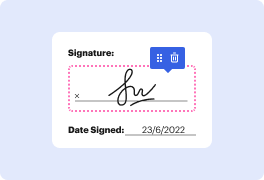

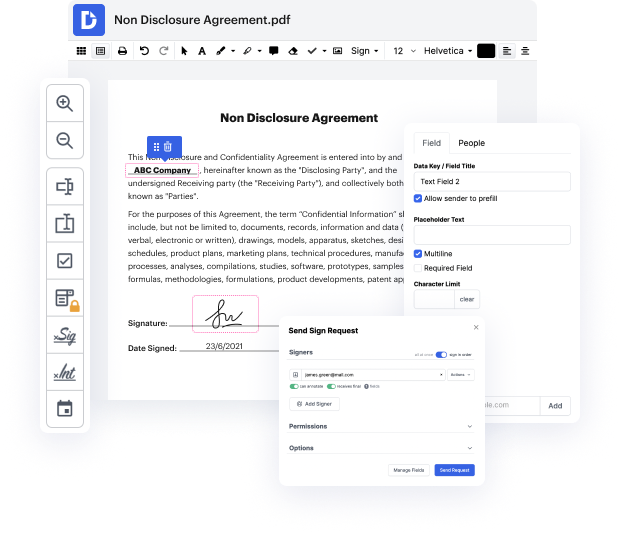
Por supuesto, no hay software perfecto, pero siempre puedes obtener el que combina perfectamente potentes capacidades, sencillez y un precio razonable. Cuando se trata de gestión de documentos en línea, ¡DocHub proporciona tal solución! Supongamos que necesitas incrustar una imagen en el Acuerdo de Cooperación y gestionar la documentación de manera rápida y eficiente. En ese caso, este es el editor adecuado para ti: realiza tus tareas relacionadas con documentos en cualquier momento y desde cualquier lugar en solo unos minutos.
Aparte de la usabilidad y la sencillez, el precio es otra gran ventaja de DocHub. Tiene planes de suscripción flexibles y asequibles y te permite probar nuestro servicio de forma gratuita durante una prueba de 30 días. ¡Pruébalo hoy!


[Música] hola, este es el estudio de píxeles rojos, mi nombre es Roshan Singh. Hoy en este tutorial en video voy a cubrir todas las formas de colocar imágenes en Photoshop, ya sea una sola imagen o un proceso por lotes. Cuando eliges incrustar, la obra de arte o imagen colocada se convierte en parte de tu archivo de trabajo, mientras que colocar vinculada crea un enlace dinámico de la imagen al archivo de Photoshop. Colocar incrustado puede cambiar el tamaño de tu archivo, pero colocar vinculado mantiene tu voz baja. Pero la principal diferencia entre ambas opciones es que si el archivo original de la ubicación cambia más tarde, no se reflejará nada en Photoshop, pero en el caso de colocar vinculado, solo aparecerá en Photoshop, pero no puedes editarlos hasta que esté realmente vinculado. Te recomiendo que elijas colocar incrustado para que si abres tu archivo de Photoshop en otra computadora o la ubicación de la imagen colocada cambia, no afectará nada en tu documento. Pero nuevamente, hay un problema con colocar incrustado: no puedes colocar múltiples imágenes, más bien puedes colocar o