
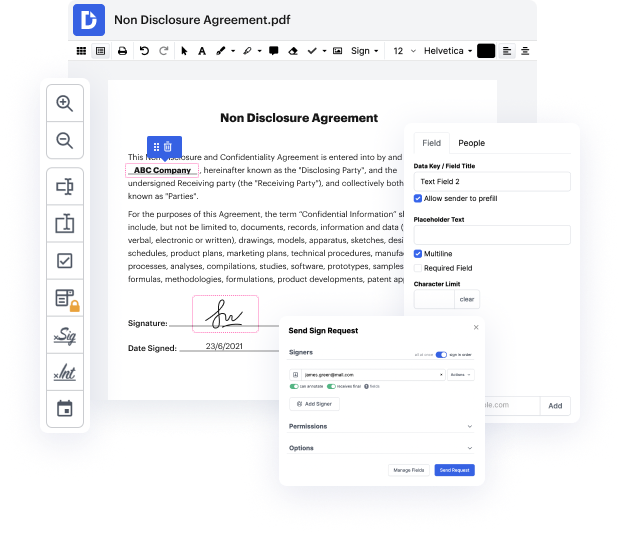
Editar título en la plantilla de propuesta de trabajo

Aug 6th, 2022
formularios completados
0
formularios completados
formularios firmados
0
formularios firmados
formularios enviados
0
formularios enviados
Service screenshot
01. Carga un documento desde tu ordenador o almacenamiento en la nube.
Service screenshot
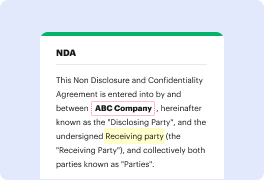
02. Agrega texto, imágenes, dibujos, formas, y más.
Service screenshot
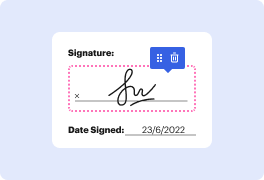
03. Firma tu documento en línea en unos pocos clics.
Service screenshot
04. Envía, exporta, envía por fax, descarga o imprime tu documento.

Aprovecha la máxima comodidad y la forma sin estrés de editar el título en la Plantilla de Propuesta de Trabajo con DocHub.

Form edit decoration

¿Necesitas un método simple y rápido para editar el título en la Plantilla de Propuesta de Trabajo? Tu búsqueda ha terminado: DocHub hace el trabajo rápido, sin software complejo. Puedes usarlo en tu teléfono móvil y PC, o en el navegador de internet para editar la Plantilla de Propuesta de Trabajo en cualquier momento y lugar. Nuestro conjunto de herramientas integral contiene todo, desde edición básica y avanzada hasta anotaciones e incluye características de seguridad para individuos y pequeñas empresas. Proporcionamos tutoriales e instrucciones que te ayudan a poner tu negocio en marcha de inmediato. Trabajar con DocHub es tan fácil como esto.

Sigue estos pasos para editar el título en la Plantilla de Propuesta de Trabajo sin esfuerzo:

  1. Visita DocHub.com.
  2. Inicia sesión en tu perfil o haz clic en Crear cuenta gratuita.
  3. Ve a tu página de Dashboard justo después de iniciar sesión.
  4. Una vez allí, haz clic en Nuevo Documento en la esquina superior izquierda y selecciona un archivo que te gustaría agregar.
  5. Abre tu registro en nuestro editor, donde puedes encontrar la opción para editar el título en la Plantilla de Propuesta de Trabajo.
  6. Utiliza la barra de herramientas superior para editar, firmar electrónicamente, anotar y gestionar tu registro.
  7. Haz clic en Descargar/Exportar en la parte superior derecha para completar tu trabajo. Puedes elegir guardar tu copia en tu dispositivo o en almacenamiento en la nube.

¿Simple, verdad? Mejor aún, no necesitas preocuparte por la protección de datos. DocHub ofrece una gran cantidad de herramientas que te ayudan a mantener tus datos sensibles a salvo: carpetas encriptadas, autenticación de doble factor y más. Aprovecha la dicha de alcanzar tus objetivos de gestión de documentos con nuestra plataforma profesional y conforme a la industria, y despídete de la ineficiencia. ¡Prueba DocHub hoy!

Edición de PDF simplificada con DocHub

icon
Edición de PDF sin complicaciones
Editar un PDF es tan simple como trabajar en un documento de Word. Puedes agregar texto, dibujos, resaltados y ocultar o anotar tu documento sin afectar su calidad. Sin texto rasterizado ni campos eliminados. Usa un editor de PDF en línea para obtener tu documento perfecto en minutos.
icon
Trabajo en equipo fluido
Colabora en documentos con tu equipo usando un dispositivo de escritorio o móvil. Permite que otros vean, editen, comenten y firmen tus documentos en línea. También puedes hacer tu formulario público y compartir su URL en cualquier lugar.
icon
Guardado automático
Cada cambio que realices en un documento se guarda automáticamente en la nube y se sincroniza en todos los dispositivos en tiempo real. No es necesario enviar nuevas versiones de un documento o preocuparse por perder información.
icon
Integraciones de Google
DocHub se integra con Google Workspace para que puedas importar, editar y firmar tus documentos directamente desde tu Gmail, Google Drive y Dropbox. Cuando termines, exporta documentos a Google Drive o importa tu libreta de direcciones de Google y comparte el documento con tus contactos.
icon
Potentes herramientas de PDF en tu dispositivo móvil
Mantén tu trabajo en marcha incluso cuando estés lejos de tu ordenador. DocHub funciona en móvil con la misma facilidad que en escritorio. Edita, anota y firma documentos desde la comodidad de tu teléfono inteligente o tableta. No es necesario instalar la aplicación.
icon
Compartición y almacenamiento de documentos seguros
Comparte, envía por correo electrónico y envía documentos por fax instantáneamente de una manera segura y conforme. Establece una contraseña, coloca tus documentos en carpetas encriptadas y habilita la autenticación del destinatario para controlar quién tiene acceso a tus documentos. Una vez finalizado, mantiene tus documentos seguros en la nube.

Aumenta la eficiencia con el complemento DocHub para Google Workspace

Accede a documentos y edítalos, fírmalos y compártelos directamente desde tus aplicaciones de Google favoritas.
Instalar ahora

Cómo hacer editar título en la plantilla de propuesta de trabajo

4.7 de 5
49 votos

Te voy a dar una carta de presentación de Upwork que puedes usar palabra por palabra, incluso si eres un total principiante, que nunca ha ganado un solo trabajo en Upwork. Antes de entrar en la carta de presentación en sí, primero, te voy a contar mi historia de cómo descubrí lo que estaba haciendo mal como principiante tratando de ganar mi primer trabajo en Upwork. Comencé en Upwork, igual que tú. Sin reseñas de clientes, sin historial de trabajos en Upwork. Subí una foto, ingresé algo de experiencia laboral y una descripción de perfil de dos párrafos. Luego comencé a enviar propuestas una tras otra, tras otra. Envié más de cien propuestas Y no obtuve una sola respuesta. Gasté más de $50 en conexiones y casi me rendí, pero mi familia dependía de mí para tener éxito y tenía que hacerlo funcionar. Así que tuve que averiguar dónde me estaba equivocando. Primero, miré mi perfil de Upwork. Básicamente había copiado y pegado mi perfil de LinkedIn. Era un desastre, absolutamente terrible. Así que pensé, ¿por qué no mejorar mi perfil aprendiendo de los mejores? Así que yo

video background

¿Tienes preguntas?

A continuación, algunas preguntas comunes de nuestros clientes que pueden proporcionarte la respuesta que buscas. Si no puedes encontrar una respuesta a tu pregunta, no dudes en ponerte en contacto con nosotros.
Contacto
Estimado [Nombre del destinatario], Espero que este correo te encuentre bien. Estoy emocionado de anunciar un cambio de rol en nuestra organización, específicamente en nuestro [Nombre del equipo/departamento]. A partir del [Fecha de inicio], [Nombre del empleado] estará desempeñando el nuevo [Designación] y asumirá todas las responsabilidades asociadas con el rol.
R: Un correo electrónico de anuncio de transferencia interna debe incluir el nombre del empleado, su rol y departamento actuales, el nuevo rol y departamento, la fecha efectiva de la transferencia y cualquier detalle o instrucción adicional. Plantilla de correo electrónico para anuncio de transferencia interna de empleados - Qandle qandle.com blog employee-internal-tran qandle.com blog employee-internal-tran
Además de la investigación de la industria que ya has realizado, reúne una lista de tus logros, educación especializada y experiencia relevante que beneficiará a la organización que te contrate. Cualquier cosa que puedas mostrar que esté por encima de lo que se requiere para el trabajo te ayudará en tu caso para un título más alto.
Estimado [Nombre del destinatario], Espero que este correo te encuentre bien. Estoy emocionado de anunciar un cambio de rol en nuestra organización, específicamente en nuestro [Nombre del equipo/departamento]. A partir del [Fecha de inicio], [Nombre del empleado] estará desempeñando el nuevo [Designación] y asumirá todas las responsabilidades asociadas con el rol. Cómo escribir un correo electrónico anunciando un cambio de rol a tu Routine.co blog write-an-email-announ Routine.co blog write-an-email-announ
Aquí hay algunas maneras de abordar este delicado tema con tu gerente o cliente. 1 Conoce tu por qué. Antes de pedir un cambio de título de trabajo, necesitas tener una razón clara y convincente para ello. 2 Investiga el mercado. 3 Elige el momento adecuado. 4 Prepara tu presentación. 5 Maneja las objeciones. 6 Haz un seguimiento. 7 Aquí hay más cosas a considerar.
Estimado (nombre del candidato), Como parte de la iniciativa de (NOMBRE DE LA EMPRESA) para estandarizar los títulos de trabajo en todos los departamentos, hemos revisado tu título de trabajo. A partir del (FECHA), tu nuevo título de trabajo será (NUEVO TÍTULO DE TRABAJO). (ADJUNTAR DESCRIPCIÓN DEL TRABAJO SI HAY CAMBIOS).
Estoy emocionado por todas las oportunidades que se me han brindado, y al mirar cuánto han cambiado mis responsabilidades, me gustaría sentarme contigo para discutir si sería posible cambiar mi título. ¿Hay un momento que funcione mejor para ti para reunirnos en las próximas semanas? ¿Puedo pedir un cambio de título en mi trabajo actual? - The Muse themuse.com advice this-is-when-its-ok-t themuse.com advice this-is-when-its-ok-t
Menciona el nuevo título y las responsabilidades de la persona. Destaca sus logros y fortalezas. Dales la bienvenida al nuevo rol y expresa confianza en su éxito. Agradéceles por sus contribuciones hasta la fecha (si corresponde) Ejemplos de correos electrónicos de anuncio de transferencia interna ContactMonkey blog internal-trans ContactMonkey blog internal-trans

Ve por qué nuestros clientes eligen DocHub

Gran solución para documentos PDF con muy poco conocimiento previo requerido.
"Simplicidad, familiaridad con el menú y fácil de usar. Es fácil de navegar, hacer cambios y editar lo que necesites. Como se utiliza junto a Google, el documento siempre se guarda, así que no tienes que preocuparte por ello."
Pam Driscoll F
Profesora
Un valioso firmador de documentos para pequeñas empresas.
"Me encanta que DocHub sea increíblemente asequible y personalizable. Realmente hace todo lo que necesito, sin un gran precio como algunos de sus competidores más conocidos. Puedo enviar documentos seguros directamente a los correos electrónicos de mis clientes y en tiempo real cuando están viendo y haciendo alteraciones a un documento."
Jiovany A
Pequeña Empresa
Puedo crear copias rellenables para las plantillas que selecciono y luego puedo publicarlas.
"Me gusta trabajar y organizar mi trabajo de la manera adecuada para cumplir e incluso superar las demandas que se hacen a diario en la oficina, así que disfruto trabajar con archivos PDF, creo que son más profesionales y versátiles, permiten..."
Victoria G
Pequeña Empresa
esté listo para obtener más

Edita y firma PDFgratis

Empieza ahora