
Editar título en la Plantilla de Acuerdo de Endoso

Aug 6th, 2022
formularios completados
0
formularios completados
formularios firmados
0
formularios firmados
formularios enviados
0
formularios enviados
Service screenshot
01. Carga un documento desde tu ordenador o almacenamiento en la nube.
Service screenshot
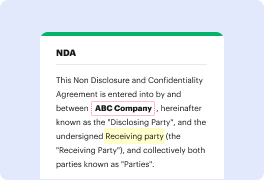
02. Agrega texto, imágenes, dibujos, formas, y más.
Service screenshot
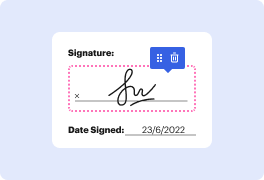
03. Firma tu documento en línea en unos pocos clics.
Service screenshot
04. Envía, exporta, envía por fax, descarga o imprime tu documento.

Editar el título en la Plantilla de Acuerdo de Endoso fácilmente con DocHub.

Form edit decoration

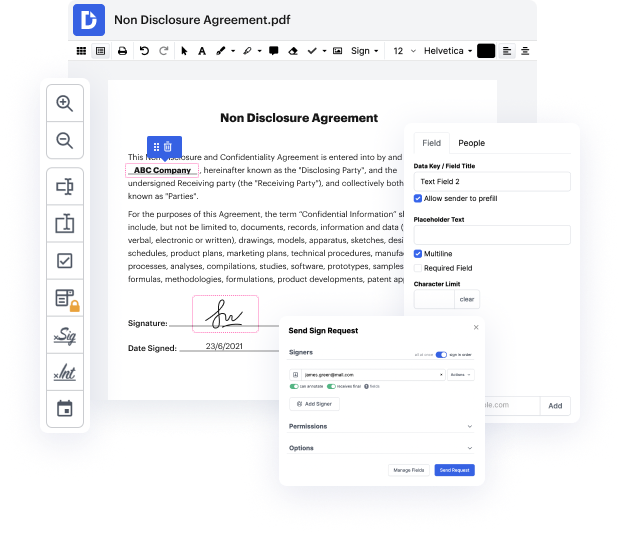
¿Necesitas editar rápidamente el título en la Plantilla de Acuerdo de Endoso? ¡Te tenemos cubierto! Con DocHub, puedes hacer justo lo que necesitas sin descargar e instalar ninguna aplicación. Utiliza nuestras herramientas en tu teléfono móvil, computadora de escritorio o navegador web para editar la Plantilla de Acuerdo de Endoso en cualquier momento y lugar. Nuestra poderosa plataforma ofrece edición básica y avanzada, anotaciones y medidas de seguridad adecuadas para individuos y pequeñas empresas. Además, proporcionamos numerosos tutoriales e instrucciones que te ayudan a dominar sus capacidades rápidamente. ¡Aquí tienes uno de ellos!

Cómo editar el título en la Plantilla de Acuerdo de Endoso sin sudar:

  1. Visita el sitio web DocHub.com.
  2. Haz clic en Crear cuenta gratuita y regístrate. También puedes iniciar sesión en una cuenta existente si tienes una.
  3. Desde tu Panel de Control, haz clic en Nuevo Documento en la esquina superior izquierda, elige tu Plantilla de Acuerdo de Endoso y ábrelo en nuestro editor.
  4. Utiliza la barra de herramientas superior para anotar, modificar, firmar electrónicamente, organizar y pulir tu documento.
  5. Una vez que termines, haz clic en Descargar/Exportar en la esquina superior derecha.
  6. Descarga una copia en tu dispositivo o en la nube o compártela con otros.

Ofrecemos una variedad de opciones de protección para salvaguardar tu información sensible mientras editas el título en la Plantilla de Acuerdo de Endoso, para que puedas sentirte seguro de la privacidad de tu trabajo. Haz que tu documentación sea editada, firmada y enviada con una plataforma profesional y conforme a la industria. ¡Aprovecha la comodidad de hacer el trabajo rápidamente con DocHub!

Edición de PDF simplificada con DocHub

icon
Edición de PDF sin complicaciones
Editar un PDF es tan simple como trabajar en un documento de Word. Puedes agregar texto, dibujos, resaltados y ocultar o anotar tu documento sin afectar su calidad. Sin texto rasterizado ni campos eliminados. Usa un editor de PDF en línea para obtener tu documento perfecto en minutos.
icon
Trabajo en equipo fluido
Colabora en documentos con tu equipo usando un dispositivo de escritorio o móvil. Permite que otros vean, editen, comenten y firmen tus documentos en línea. También puedes hacer tu formulario público y compartir su URL en cualquier lugar.
icon
Guardado automático
Cada cambio que realices en un documento se guarda automáticamente en la nube y se sincroniza en todos los dispositivos en tiempo real. No es necesario enviar nuevas versiones de un documento o preocuparse por perder información.
icon
Integraciones de Google
DocHub se integra con Google Workspace para que puedas importar, editar y firmar tus documentos directamente desde tu Gmail, Google Drive y Dropbox. Cuando termines, exporta documentos a Google Drive o importa tu libreta de direcciones de Google y comparte el documento con tus contactos.
icon
Potentes herramientas de PDF en tu dispositivo móvil
Mantén tu trabajo en marcha incluso cuando estés lejos de tu ordenador. DocHub funciona en móvil con la misma facilidad que en escritorio. Edita, anota y firma documentos desde la comodidad de tu teléfono inteligente o tableta. No es necesario instalar la aplicación.
icon
Compartición y almacenamiento de documentos seguros
Comparte, envía por correo electrónico y envía documentos por fax instantáneamente de una manera segura y conforme. Establece una contraseña, coloca tus documentos en carpetas encriptadas y habilita la autenticación del destinatario para controlar quién tiene acceso a tus documentos. Una vez finalizado, mantiene tus documentos seguros en la nube.

Aumenta la eficiencia con el complemento DocHub para Google Workspace

Accede a documentos y edítalos, fírmalos y compártelos directamente desde tus aplicaciones de Google favoritas.
Instalar ahora

Cómo hacer editar título en la Plantilla de Acuerdo de Endoso

4.8 de 5
21 votos

las plantillas de acuerdo con docHub sign son increíblemente poderosas requieren planificación para construirlas de manera efectiva pero con ellas puedes predefinir campos de acuerdo y mapeo de datos lo que esto significa son flujos de trabajo de acuerdo excepcionalmente escalables puedes predefinir los nombres de tus documentos campos fechas de expiración mensajes y opciones de seguridad puedes mapear datos de varias maneras incluyendo mapeo de fusión y mapeo de objetos como oportunidad cuenta contacto o cliente potencial a la plantilla puedes preestablecer definiciones de destinatarios mapear campos a campos de acuerdo e incluso predefinir archivos adjuntos pero aprender a configurar plantillas de acuerdo lleva tiempo y necesitarás un experto que te guíe a través de los pasos para llevarte a través de esto se lo pasaré a uno de los expertos en plantillas de acuerdos de docHub nickel así que con eso aquí está nickel veamos cómo podemos crear una plantilla de acuerdo para crear una nueva plantilla de acuerdo necesitas ir al lanzador de aplicaciones luego hacer clic en ver todo y seleccionar docHub sign para Salesf

video background

¿Tienes preguntas?

A continuación, algunas preguntas comunes de nuestros clientes que pueden proporcionarte la respuesta que buscas. Si no puedes encontrar una respuesta a tu pregunta, no dudes en ponerte en contacto con nosotros.
Contacto
La Celebridad otorga a la Compañía el derecho a usar y reproducir y a autorizar a otros a hacerlo, fotografías, reproducciones de la semejanza de la Celebridad y grabaciones de su voz realizadas mientras presta los Servicios y el nombre, autógrafo y biografía de la Celebridad en cada caso para y en relación con el
Los acuerdos de patrocinio permiten a una empresa utilizar el nombre, la imagen y la reputación de un individuo para promover sus productos o servicios. Típicamente, el patrocinador es una personalidad bien conocida, a menudo dentro de un campo o industria específica.
Los patrocinios deben hacerse en un lenguaje simple y claro y se pueden usar términos como anuncio, patrocinado o promoción pagada. No deben patrocinar ningún producto o servicio en el que se haya realizado la debida diligencia por parte de ellos o que no hayan utilizado o experimentado personalmente.
Estos elementos clave incluyen una descripción del producto o servicio que se está patrocinando, los términos y condiciones del patrocinio, una lista de cualquier pago o beneficio que se proporcionará al patrocinador, una declaración clara de confidencialidad y una cláusula de terminación que describa cómo se puede terminar el acuerdo por cualquiera de las partes.
¿Cómo funcionan los Contratos de Patrocinio? Los acuerdos de patrocinio permiten a una empresa utilizar el nombre, la imagen y la reputación de un individuo para promover sus productos o servicios. Típicamente, el patrocinador es una personalidad bien conocida, a menudo dentro de un campo o industria específica.
Por ejemplo, cuando Virat Kohli promueve una marca de fitness, se alinea perfectamente con su imagen como un atleta consciente del fitness. Se siente auténtico porque los consumidores saben que está genuinamente apasionado por el fitness. Los patrocinios de celebridades en India también han evolucionado para abrazar problemas sociales.
El branding de celebridades o el patrocinio de celebridades es una campaña publicitaria mediante la cual se utiliza a una persona famosa para aumentar la conciencia sobre un producto o servicio a través de su estatus social a cambio de dinero y otros acuerdos.
Plantilla de Acuerdo de Patrocinio Este acuerdo se celebra en este día [Fecha del Acuerdo] entre [Remitente. ​[Nombre del Remitente][Remitente. ​[Compañía del Remitente] acuerda pagar todas las regalías debidas por las ventas de dichos productos según lo acordado entre las partes. Para cada período de regalías, [Las Ventas Netas del Remitente significarán [Remitente.

Ve por qué nuestros clientes eligen DocHub

Gran solución para documentos PDF con muy poco conocimiento previo requerido.
"Simplicidad, familiaridad con el menú y fácil de usar. Es fácil de navegar, hacer cambios y editar lo que necesites. Como se utiliza junto a Google, el documento siempre se guarda, así que no tienes que preocuparte por ello."
Pam Driscoll F
Profesora
Un valioso firmador de documentos para pequeñas empresas.
"Me encanta que DocHub sea increíblemente asequible y personalizable. Realmente hace todo lo que necesito, sin un gran precio como algunos de sus competidores más conocidos. Puedo enviar documentos seguros directamente a los correos electrónicos de mis clientes y en tiempo real cuando están viendo y haciendo alteraciones a un documento."
Jiovany A
Pequeña Empresa
Puedo crear copias rellenables para las plantillas que selecciono y luego puedo publicarlas.
"Me gusta trabajar y organizar mi trabajo de la manera adecuada para cumplir e incluso superar las demandas que se hacen a diario en la oficina, así que disfruto trabajar con archivos PDF, creo que son más profesionales y versátiles, permiten..."
Victoria G
Pequeña Empresa
esté listo para obtener más

Edita y firma PDFgratis

Empieza ahora