
Editar título en la Plantilla de Acuerdo de Agencia de Publicidad

Aug 6th, 2022
formularios completados
0
formularios completados
formularios firmados
0
formularios firmados
formularios enviados
0
formularios enviados
Service screenshot
01. Carga un documento desde tu ordenador o almacenamiento en la nube.
Service screenshot
02. Agrega texto, imágenes, dibujos, formas, y más.
Service screenshot
03. Firma tu documento en línea en unos pocos clics.
Service screenshot
04. Envía, exporta, envía por fax, descarga o imprime tu documento.

Utiliza nuestro editor de documentos todo en uno para editar el título en la Plantilla de Acuerdo de Agencia de Publicidad en segundos.

Form edit decoration

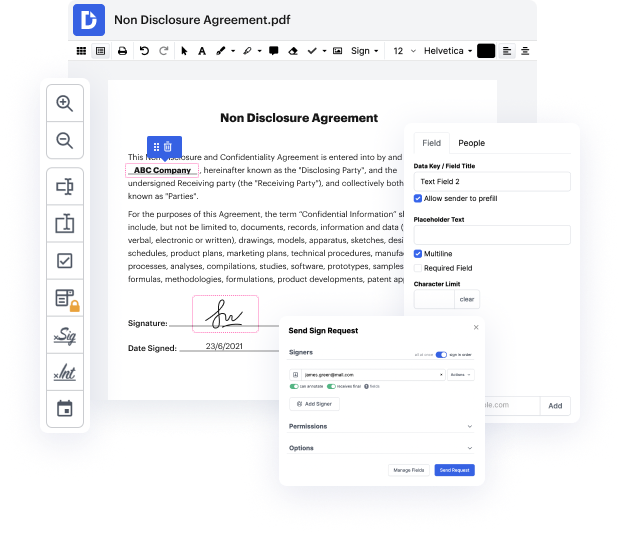
DocHub te permite editar el título en la Plantilla de Acuerdo de Agencia de Publicidad de manera rápida y ágil. Ya sea que tu documento sea PDF o cualquier otro formato, puedes alterarlo sin esfuerzo utilizando la interfaz fácil de usar de DocHub y sus potentes herramientas de edición. Con la edición en línea, puedes modificar tu Plantilla de Acuerdo de Agencia de Publicidad sin necesidad de descargar o instalar ningún software.

El editor de arrastrar y soltar de DocHub hace que personalizar tu Plantilla de Acuerdo de Agencia de Publicidad sea fácil y eficiente. Almacenamos de forma segura todos tus documentos editados en la nube, permitiéndote acceder a ellos desde cualquier lugar, cuando los necesites. Además, es fácil compartir tus documentos con usuarios que necesitan revisarlos o crear una firma electrónica. Y nuestras integraciones nativas con productos de Google te permiten transferir, exportar, modificar y aprobar documentos directamente desde las aplicaciones de Google, todo dentro de un solo programa fácil de usar. Además, puedes transformar rápidamente tu Plantilla de Acuerdo de Agencia de Publicidad editada en una plantilla para uso repetitivo.

¿Cómo editas el título en la Plantilla de Acuerdo de Agencia de Publicidad con DocHub?

  1. Primero, agrega tu Plantilla de Acuerdo de Agencia de Publicidad a DocHub.
  2. A continuación, selecciona AÑADIR NUEVO > Seleccionar desde el Dispositivo o transfiere tu documento tú mismo desde la nube.
  3. Una vez abierto, puedes comenzar a aplicar cambios utilizando las funciones en los paneles superior y derecho. En estos paneles, puedes localizar la opción para editar el título en tu Plantilla de Acuerdo de Agencia de Publicidad.
  4. Elige Hecho en la parte superior y luego selecciona una de las opciones en el menú de la derecha del panel de control de DocHub para guardar tu archivo: descargar, fusionar y dividir, reordenar páginas, cambiar formatos, etc.

Todos los documentos completados se almacenan de forma segura en tu cuenta de DocHub, son fácilmente gestionados y trasladados a otras carpetas.

DocHub simplifica el proceso de certificar flujos de trabajo de documentos desde el primer día!

Edición de PDF simplificada con DocHub

icon
Edición de PDF sin complicaciones
Editar un PDF es tan simple como trabajar en un documento de Word. Puedes agregar texto, dibujos, resaltados y ocultar o anotar tu documento sin afectar su calidad. Sin texto rasterizado ni campos eliminados. Usa un editor de PDF en línea para obtener tu documento perfecto en minutos.
icon
Trabajo en equipo fluido
Colabora en documentos con tu equipo usando un dispositivo de escritorio o móvil. Permite que otros vean, editen, comenten y firmen tus documentos en línea. También puedes hacer tu formulario público y compartir su URL en cualquier lugar.
icon
Guardado automático
Cada cambio que realices en un documento se guarda automáticamente en la nube y se sincroniza en todos los dispositivos en tiempo real. No es necesario enviar nuevas versiones de un documento o preocuparse por perder información.
icon
Integraciones de Google
DocHub se integra con Google Workspace para que puedas importar, editar y firmar tus documentos directamente desde tu Gmail, Google Drive y Dropbox. Cuando termines, exporta documentos a Google Drive o importa tu libreta de direcciones de Google y comparte el documento con tus contactos.
icon
Potentes herramientas de PDF en tu dispositivo móvil
Mantén tu trabajo en marcha incluso cuando estés lejos de tu ordenador. DocHub funciona en móvil con la misma facilidad que en escritorio. Edita, anota y firma documentos desde la comodidad de tu teléfono inteligente o tableta. No es necesario instalar la aplicación.
icon
Compartición y almacenamiento de documentos seguros
Comparte, envía por correo electrónico y envía documentos por fax instantáneamente de una manera segura y conforme. Establece una contraseña, coloca tus documentos en carpetas encriptadas y habilita la autenticación del destinatario para controlar quién tiene acceso a tus documentos. Una vez finalizado, mantiene tus documentos seguros en la nube.

Aumenta la eficiencia con el complemento DocHub para Google Workspace

Accede a documentos y edítalos, fírmalos y compártelos directamente desde tus aplicaciones de Google favoritas.
Instalar ahora

Cómo hacer editar título en la Plantilla de Acuerdo de Agencia de Publicidad

4.9 de 5
73 votos

Está bien, todos en este video, vamos a hablar sobre el acuerdo legal de SMMA. Hola a todos, David Schalis de nuevo aquí con 2GuysBuildaBiz en YouTube, el mejor lugar en YouTube para cualquier cosa relacionada con iniciar, hacer crecer o escalar tu negocio en línea. Si esos temas son relevantes para ti, ¿por qué no presionas el botón de suscripción y tocas? Me gusta si encuentras útil este video? Una cosa más. Si tocas la campana y las notificaciones, YouTube te avisará la próxima vez que publiquemos un contenido gratuito y valioso. Justo como este. Ahora, antes de entrar en este video y hablar sobre el acuerdo legal de SMMA, solo quiero proporcionar un rápido descargo de responsabilidad. Ahora que Derek, ni yo somos abogados, abogados, nada por el estilo. Así que esto no es asesoría legal. Vamos a proporcionarte esto como una pieza gratuita de valor. Sin embargo, te animo a que vayas y hables con un asesor legal o algún tipo de abogado de negocios antes de enviar esto, solo para asegurarte de que te ofrezca coberturas adecuadas para

video background

¿Tienes preguntas?

A continuación, algunas preguntas comunes de nuestros clientes que pueden proporcionarte la respuesta que buscas. Si no puedes encontrar una respuesta a tu pregunta, no dudes en ponerte en contacto con nosotros.
Contacto
7 Mejores Prácticas al Redactar Acuerdos Simples Comience con una declaración clara de propósito. Defina términos y definiciones clave. Utilice un lenguaje claro y conciso. Incluya disposiciones de resolución de disputas. Considere las posibles consecuencias del bdocHub. Incluya disposiciones de terminación y renovación. Utilice una plantilla de contrato estándar.
Cómo redactar una carta de acuerdo Titule el documento. Agregue el título en la parte superior del documento. Liste su información personal. Incluya la fecha. Agregue la información personal del destinatario. Dirígete al destinatario. Escriba un párrafo de introducción. Escriba su cuerpo. Concluya la carta.
Cómo establecer (estructurar) un acuerdo Identificación de temas (clave). Identificación y agrupación de la transacción o los elementos principales del contrato que deben ser abordados. Dividir. Uso de definiciones. Clasificación. Priorización y orden lógico.
Redacte el contrato en seis pasos Comience con una plantilla de contrato. Abra con la información básica. Describa en detalle lo que ha acordado. Incluya una descripción de cómo se finalizará el contrato. Escriba en el contrato qué leyes se aplican y cómo se resolverán las disputas. Incluya espacio para firmas.
Incluya un bloque de firma. Tanto usted como la otra parte deben firmar la carta. Haga dos bloques de firma, uno para cada parte. Escriba su nombre debajo de la línea de firma y cree otra línea debajo de la línea de firma para la fecha. Justo encima del bloque de firma escriba las palabras Entendido y Aceptado.
¿Cómo crear un Acuerdo de Agencia? Siga estos pasos: Proporcione los Nombres y Direcciones. Detalle el Alcance del Trabajo. Fije una Duración para el Contrato. Especifique los Términos de Pago. Describa la Cláusula de Terminación. Discuta la Propiedad y los Derechos de Autor. Agregue una Cláusula de Confidencialidad. Incluya una Cláusula de Indemnización.

Ve por qué nuestros clientes eligen DocHub

Gran solución para documentos PDF con muy poco conocimiento previo requerido.
"Simplicidad, familiaridad con el menú y fácil de usar. Es fácil de navegar, hacer cambios y editar lo que necesites. Como se utiliza junto a Google, el documento siempre se guarda, así que no tienes que preocuparte por ello."
Pam Driscoll F
Profesora
Un valioso firmador de documentos para pequeñas empresas.
"Me encanta que DocHub sea increíblemente asequible y personalizable. Realmente hace todo lo que necesito, sin un gran precio como algunos de sus competidores más conocidos. Puedo enviar documentos seguros directamente a los correos electrónicos de mis clientes y en tiempo real cuando están viendo y haciendo alteraciones a un documento."
Jiovany A
Pequeña Empresa
Puedo crear copias rellenables para las plantillas que selecciono y luego puedo publicarlas.
"Me gusta trabajar y organizar mi trabajo de la manera adecuada para cumplir e incluso superar las demandas que se hacen a diario en la oficina, así que disfruto trabajar con archivos PDF, creo que son más profesionales y versátiles, permiten..."
Victoria G
Pequeña Empresa
esté listo para obtener más

Edita y firma PDFgratis

Empieza ahora