

Eliminar círculo en la previsión de ventas de 12 meses

Aug 6th, 2022
formularios completados
0
formularios completados
formularios firmados
0
formularios firmados
formularios enviados
0
formularios enviados
Service screenshot
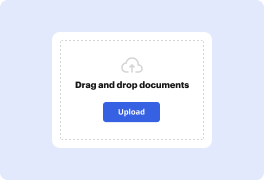
01. Carga un documento desde tu ordenador o almacenamiento en la nube.
Service screenshot
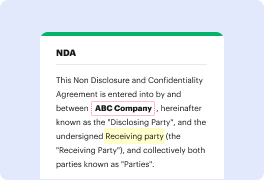
02. Agrega texto, imágenes, dibujos, formas, y más.
Service screenshot
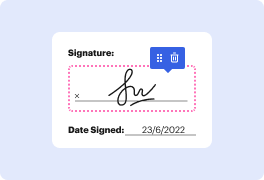
03. Firma tu documento en línea en unos pocos clics.
Service screenshot
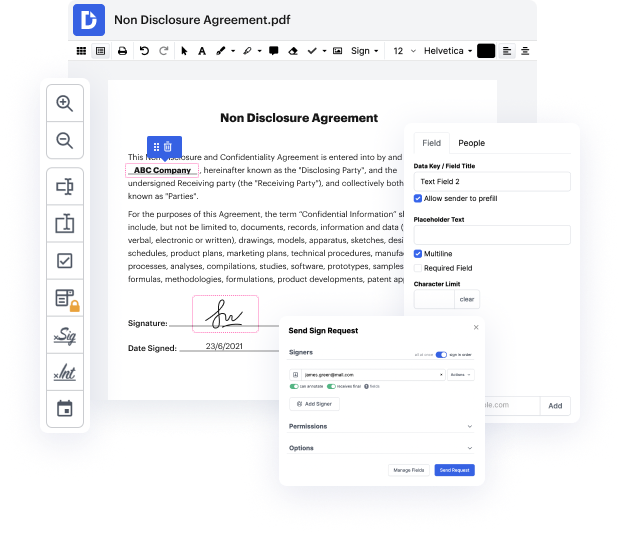
04. Envía, exporta, envía por fax, descarga o imprime tu documento.

Reduce el tiempo dedicado a la administración de documentos y Eliminar Círculo en la Previsión de Ventas de 12 Meses con DocHub

Form edit decoration

El tiempo es un recurso crucial que cada negocio valora y trata de transformar en una recompensa. Al elegir una aplicación de gestión de documentos, ten en cuenta una interfaz sin desorden y fácil de usar que empodere a los clientes. DocHub proporciona herramientas de vanguardia para mejorar tu administración de archivos y transforma la edición de PDF en un asunto de un solo clic. Eliminar Círculo en la Previsión de Ventas de 12 Meses con DocHub para ahorrar mucho tiempo y aumentar tu productividad.

Una guía paso a paso sobre cómo Eliminar Círculo en la Previsión de Ventas de 12 Meses

  1. Arrastra y suelta tu archivo en tu Tablero o añádelo desde soluciones de almacenamiento en la nube.
  2. Utiliza las funciones avanzadas de edición de PDF de DocHub para Eliminar Círculo en la Previsión de Ventas de 12 Meses.
  3. Revisa tu archivo y luego haz más cambios si es necesario.
  4. Agrega campos rellenables y asígnalos a un receptor particular.
  5. Descarga o entrega tu archivo a los clientes o colegas para que lo firmen de forma segura.
  6. Accede a tus documentos dentro de tu carpeta de Documentos siempre que lo desees.
  7. Produce plantillas reutilizables para documentos de uso frecuente.

Haz que la edición de PDF sea una operación simple e intuitiva que te ahorra mucho tiempo valioso. Cambia tus documentos sin esfuerzo y envíalos para firmar sin recurrir a alternativas de terceros. Concéntrate en tareas relevantes y mejora tu administración de archivos con DocHub hoy.

Edición de PDF simplificada con DocHub

icon
Edición de PDF sin complicaciones
Editar un PDF es tan simple como trabajar en un documento de Word. Puedes agregar texto, dibujos, resaltados y ocultar o anotar tu documento sin afectar su calidad. Sin texto rasterizado ni campos eliminados. Usa un editor de PDF en línea para obtener tu documento perfecto en minutos.
icon
Trabajo en equipo fluido
Colabora en documentos con tu equipo usando un dispositivo de escritorio o móvil. Permite que otros vean, editen, comenten y firmen tus documentos en línea. También puedes hacer tu formulario público y compartir su URL en cualquier lugar.
icon
Guardado automático
Cada cambio que realices en un documento se guarda automáticamente en la nube y se sincroniza en todos los dispositivos en tiempo real. No es necesario enviar nuevas versiones de un documento o preocuparse por perder información.
icon
Integraciones de Google
DocHub se integra con Google Workspace para que puedas importar, editar y firmar tus documentos directamente desde tu Gmail, Google Drive y Dropbox. Cuando termines, exporta documentos a Google Drive o importa tu libreta de direcciones de Google y comparte el documento con tus contactos.
icon
Potentes herramientas de PDF en tu dispositivo móvil
Mantén tu trabajo en marcha incluso cuando estés lejos de tu ordenador. DocHub funciona en móvil con la misma facilidad que en escritorio. Edita, anota y firma documentos desde la comodidad de tu teléfono inteligente o tableta. No es necesario instalar la aplicación.
icon
Compartición y almacenamiento de documentos seguros
Comparte, envía por correo electrónico y envía documentos por fax instantáneamente de una manera segura y conforme. Establece una contraseña, coloca tus documentos en carpetas encriptadas y habilita la autenticación del destinatario para controlar quién tiene acceso a tus documentos. Una vez finalizado, mantiene tus documentos seguros en la nube.

Aumenta la eficiencia con el complemento DocHub para Google Workspace

Accede a documentos y edítalos, fírmalos y compártelos directamente desde tus aplicaciones de Google favoritas.
Instalar ahora

Cómo hacer Eliminar círculo en la previsión de ventas de 12 meses

4.7 de 5
39 votos

En este seminario web presentado por Gary Smith y con la participación de Derek Davis de Gilbarco Veeder-Root, el enfoque está en mejorar la precisión de las previsiones de ventas dentro de Salesforce. Discuten el ciclo de ventas típico para las empresas B2B, que a menudo dura de dos a tres meses. Dado este ciclo, los acuerdos que actualmente están en la etapa de prospección y que se espera que se cierren dentro del mes actual plantean preguntas sobre su probabilidad de cierre. La sesión enfatiza la necesidad de evaluar la viabilidad de estas previsiones en función de la duración del ciclo de ventas y la etapa actual de los acuerdos en el embudo.

video background

¿Tienes preguntas?

A continuación, algunas preguntas comunes de nuestros clientes que pueden proporcionarte la respuesta que buscas. Si no puedes encontrar una respuesta a tu pregunta, no dudes en ponerte en contacto con nosotros.
Contacto
Por ejemplo, si su período de pronóstico dura 12 meses, a medida que finaliza cada mes, se añadirá otro mes. De esta manera, siempre está pronosticando 12 meses hacia el futuro. Los pronósticos continuos suelen contener un mínimo de 12 períodos de pronóstico, pero también pueden incluir 18, 24, 36 o más.
Un pronóstico de flujo de efectivo a 12 meses muestra a una empresa su situación de liquidez esperada, es decir, cuán altos serán sus ingresos y gastos en los próximos 12 meses. Esto corresponde a la planificación de liquidez a largo plazo y es una herramienta de planificación importante tanto para nuevas empresas como para empresas ya firmemente establecidas en el mercado.
Cuatro pasos para un pronóstico de flujo de efectivo simple Decida cuánto tiempo quiere planificar. La planificación del flujo de efectivo puede abarcar desde unas pocas semanas hasta muchos meses. Enumere todos sus ingresos. Para cada semana o mes en su pronóstico de flujo de efectivo, enumere todo el efectivo que tiene entrante. Enumere todos sus gastos. Calcule su flujo de efectivo en curso.
Eliminar un pronóstico Abra la página de configuración del pronóstico. Se abre la página de configuración del pronóstico. Seleccione el ícono de Más opciones correspondiente al pronóstico que desea desactivar y luego seleccione Eliminar. Se muestra un mensaje de confirmación. Seleccione Eliminar. El pronóstico se elimina permanentemente de su organización.
Cómo crear un pronóstico de ventas Enumere los bienes y servicios que vende. Estime cuánto de cada uno espera vender. Defina el precio unitario o el valor en dólares de cada bien o servicio vendido. Multiplique la cantidad vendida por el precio. Determine cuánto costará producir y vender cada bien o servicio.
La previsión empresarial implica hacer conjeturas informadas sobre ciertos métricas empresariales, independientemente de si reflejan las especificidades de un negocio, como el crecimiento de ventas, o predicciones para la economía en su conjunto.
Cómo pronosticar ventas Establezca un proceso de ventas para su equipo. Establezca cuotas individuales y de equipo. Invierta en un CRM. Elija un método de pronóstico de ventas. Incluya datos de otras organizaciones como Marketing, Producto y Finanzas. Revise pronósticos de ventas anteriores. Mantenga a su equipo de ventas informado y responsable.
Calcule su pronóstico de ventas Multiplique su tasa de ventas mensual promedio por el número de meses que quedan en el año para calcular sus ingresos por ventas proyectados para el resto del año. Agregue su total de ingresos por ventas hasta ahora a sus ingresos por ventas proyectados para el resto del año para calcular su pronóstico de ventas anual.

Ve por qué nuestros clientes eligen DocHub

Gran solución para documentos PDF con muy poco conocimiento previo requerido.
"Simplicidad, familiaridad con el menú y fácil de usar. Es fácil de navegar, hacer cambios y editar lo que necesites. Como se utiliza junto a Google, el documento siempre se guarda, así que no tienes que preocuparte por ello."
Pam Driscoll F
Profesora
Un valioso firmador de documentos para pequeñas empresas.
"Me encanta que DocHub sea increíblemente asequible y personalizable. Realmente hace todo lo que necesito, sin un gran precio como algunos de sus competidores más conocidos. Puedo enviar documentos seguros directamente a los correos electrónicos de mis clientes y en tiempo real cuando están viendo y haciendo alteraciones a un documento."
Jiovany A
Pequeña Empresa
Puedo crear copias rellenables para las plantillas que selecciono y luego puedo publicarlas.
"Me gusta trabajar y organizar mi trabajo de la manera adecuada para cumplir e incluso superar las demandas que se hacen a diario en la oficina, así que disfruto trabajar con archivos PDF, creo que son más profesionales y versátiles, permiten..."
Victoria G
Pequeña Empresa
esté listo para obtener más

Edita y firma PDFgratis

Empieza ahora