


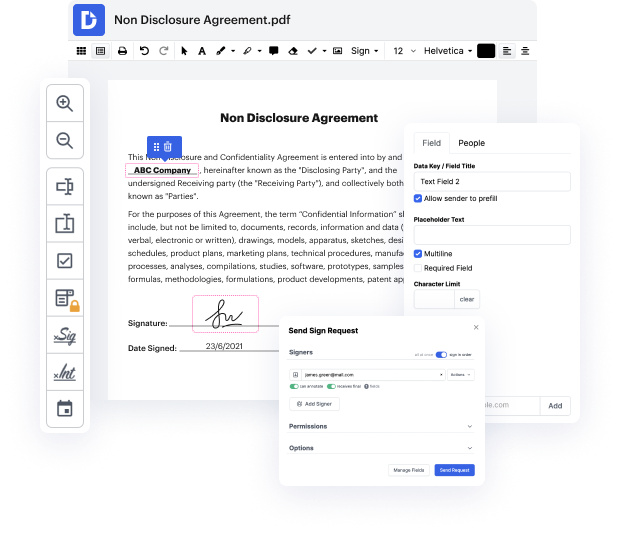
DocHub proporciona todo lo que necesitas para ajustar, generar y gestionar y almacenar de forma segura tu Boleto de Admisión Gratuita y cualquier otro documento en línea dentro de una sola herramienta. Con DocHub, puedes evitar los procesos que consumen tiempo y esfuerzo de la gestión de documentos. Al eliminar la necesidad de imprimir y escanear, nuestra herramienta ecológica te ahorra tiempo y minimiza tu uso de papel.
Una vez que hayas registrado una cuenta de DocHub, puedes comenzar a editar y compartir tu Boleto de Admisión Gratuita en cuestión de minutos sin necesidad de experiencia previa. Desbloquea una serie de sofisticadas funciones de edición para recortar el logo en el Boleto de Admisión Gratuita. Almacena tu Boleto de Admisión Gratuita editado en tu cuenta en la nube, o envíalo a los clientes utilizando correo electrónico, enlace directo o fax. DocHub te permite convertir tu documento a tipos de archivo populares sin necesidad de cambiar entre aplicaciones.
Ahora puedes recortar el logo en el Boleto de Admisión Gratuita en tu cuenta de DocHub en cualquier momento y lugar. Todos tus archivos están almacenados en una sola plataforma, donde puedes ajustarlos y manejarlos rápida y fácilmente en línea. ¡Pruébalo ahora!


hola a todos, bienvenidos de nuevo a otro rápido cómo 2 y para el video de hoy vamos a mostrarte cómo puedes eliminar la marca de agua de un video con cap cat así que el primer método aquí y la forma más fácil es escalar el video puedes ver que ocultará la marca de agua del video ahora en el segundo método aquí que vamos a usar solo para eliminar u ocultar la marca de agua del video es copiando este y luego solo necesitas tocar en esta superposición ahora una vez que toques en esta superposición necesitas ir aquí al principio del video y luego vamos a usar un efecto de desenfoque así que vamos a usar ese efecto de video y elegir ese desenfoque y luego solo tienes que ajustarlo a 100 luego toca en esta marca y luego vamos a seleccionar el objeto que quiere usar este efecto puedes ver la segunda capa y luego la segunda que vamos a usar es la máscara así que vamos a encontrar la opción de máscara justo aquí en la parte inferior y solo tienes que seleccionar en la segunda capa y luego una vez que toques en la máscara t