
Cortar carta en el protocolo

Aug 6th, 2022
formularios completados
0
formularios completados
formularios firmados
0
formularios firmados
formularios enviados
0
formularios enviados
Service screenshot
01. Carga un documento desde tu ordenador o almacenamiento en la nube.
Service screenshot
02. Agrega texto, imágenes, dibujos, formas, y más.
Service screenshot
03. Firma tu documento en línea en unos pocos clics.
Service screenshot
04. Envía, exporta, envía por fax, descarga o imprime tu documento.

Utiliza nuestro editor de formularios todo en uno para cortar cartas en el protocolo en minutos.

Form edit decoration

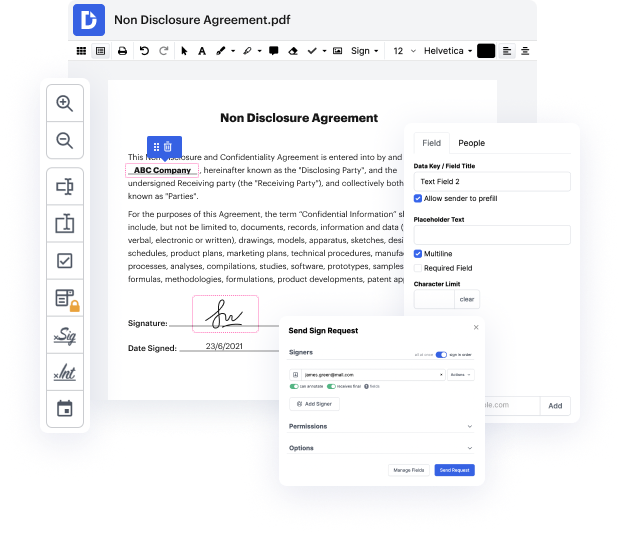
DocHub te permite cortar cartas en el protocolo de manera rápida y sencilla. Ya sea que tu formulario sea PDF o cualquier otro formato, puedes modificarlo sin esfuerzo aprovechando la interfaz fácil de usar de DocHub y sus robustas características de edición. Con la edición en línea, puedes alterar tu protocolo sin necesidad de descargar o instalar ningún software.

El editor de arrastrar y soltar de DocHub hace que personalizar tu protocolo sea simple y eficiente. Almacenamos de forma segura todos tus documentos editados en la nube, lo que te permite acceder a ellos desde cualquier lugar, en cualquier momento. Además, es fácil compartir tus documentos con las partes que necesitan revisarlos o agregar una firma electrónica. Y nuestras integraciones nativas con los servicios de Google te permiten transferir, exportar, modificar y aprobar documentos directamente desde las aplicaciones de Google, todo dentro de una única plataforma fácil de usar. Además, puedes convertir rápidamente tu protocolo editado en una plantilla para uso recurrente.

¿Cómo cortar cartas en el protocolo con DocHub?

  1. Primero, importa tu protocolo a DocHub.
  2. A continuación, elige AÑADIR NUEVO > Seleccionar desde el Dispositivo o transfiere tu formulario tú mismo desde la nube.
  3. Una vez abierto, puedes comenzar a hacer ajustes utilizando las herramientas en los paneles superior y derecho. En estos paneles, puedes localizar la posibilidad de cortar cartas en tu protocolo.
  4. Elige Hecho en la parte superior y luego selecciona una de las opciones en el menú de la derecha del panel de control de DocHub para guardar tu archivo: descargar, combinar y dividir, reordenar páginas, convertir formatos, etc.

Todos los documentos procesados se guardan de forma segura en tu cuenta de DocHub, se manejan y mueven sin esfuerzo a otras carpetas.

¡DocHub simplifica el proceso de certificar flujos de trabajo de formularios desde el primer día!

Edición de PDF simplificada con DocHub

icon
Edición de PDF sin complicaciones
Editar un PDF es tan simple como trabajar en un documento de Word. Puedes agregar texto, dibujos, resaltados y ocultar o anotar tu documento sin afectar su calidad. Sin texto rasterizado ni campos eliminados. Usa un editor de PDF en línea para obtener tu documento perfecto en minutos.
icon
Trabajo en equipo fluido
Colabora en documentos con tu equipo usando un dispositivo de escritorio o móvil. Permite que otros vean, editen, comenten y firmen tus documentos en línea. También puedes hacer tu formulario público y compartir su URL en cualquier lugar.
icon
Guardado automático
Cada cambio que realices en un documento se guarda automáticamente en la nube y se sincroniza en todos los dispositivos en tiempo real. No es necesario enviar nuevas versiones de un documento o preocuparse por perder información.
icon
Integraciones de Google
DocHub se integra con Google Workspace para que puedas importar, editar y firmar tus documentos directamente desde tu Gmail, Google Drive y Dropbox. Cuando termines, exporta documentos a Google Drive o importa tu libreta de direcciones de Google y comparte el documento con tus contactos.
icon
Potentes herramientas de PDF en tu dispositivo móvil
Mantén tu trabajo en marcha incluso cuando estés lejos de tu ordenador. DocHub funciona en móvil con la misma facilidad que en escritorio. Edita, anota y firma documentos desde la comodidad de tu teléfono inteligente o tableta. No es necesario instalar la aplicación.
icon
Compartición y almacenamiento de documentos seguros
Comparte, envía por correo electrónico y envía documentos por fax instantáneamente de una manera segura y conforme. Establece una contraseña, coloca tus documentos en carpetas encriptadas y habilita la autenticación del destinatario para controlar quién tiene acceso a tus documentos. Una vez finalizado, mantiene tus documentos seguros en la nube.

Aumenta la eficiencia con el complemento DocHub para Google Workspace

Accede a documentos y edítalos, fírmalos y compártelos directamente desde tus aplicaciones de Google favoritas.
Instalar ahora

Cómo hacer cortar carta en el protocolo

4.8 de 5
12 votos

Hola, mi nombre es Ellen Weinzapfel y bienvenidos a el video del protocolo CUTANA CUTRUN de EpiCyphers. Este video se dividirá en cuatro secciones. Primero, daré una breve descripción de cómo funciona CUTRUN y revisaré consideraciones importantes para el diseño experimental y la preparación de muestras. Luego, haré un recorrido por el protocolo. A continuación, revisaré las variaciones del protocolo y concluiré con algunas preguntas frecuentes. CUTRUN significa Cleavage Under Targets Release Using Nuclease. Las perlas de Concanavalina A o ConA recubiertas con proteínas de lectina se utilizan para unir los glicoconjugados que se encuentran en las membranas de las células o núcleos. La membrana se permeabiliza, y la cromatina se marca con anticuerpos para el objetivo de interés, en este caso para una PTM de histona. A continuación, se añade Nucleasa Micrococcal de Proteína AG (también conocida como pAG-MNase), que se une a la cromatina unida a anticuerpos. La adición de cloruro de calcio activa the enzymes cleavage of the target complex which is then able to diffuse out of

video background

¿Tienes preguntas?

A continuación, algunas preguntas comunes de nuestros clientes que pueden proporcionarte la respuesta que buscas. Si no puedes encontrar una respuesta a tu pregunta, no dudes en ponerte en contacto con nosotros.
Contacto
3:36 10:50 Cómo seleccionar una porción de líneas de un archivo usando notepad++ - YouTube YouTube Inicio del clip sugerido Fin del clip sugerido Voy a mantener presionada mi tecla ALT Quiero hacer clic izquierdo y arrastrar y seleccionar uh solo las selecciones. Así que en este punto lo que puedo hacer es digamos que puedo eliminar.
0:57 5:28 Cómo seleccionar, copiar, cortar y pegar tablas de datos en Notepad++ - YouTube YouTube Inicio del clip sugerido Fin del clip sugerido Y ahora hagamos esto de nuevo por diversión voy a comenzar un poco antes de esto. Y haré de nuevo presionar la tecla alt y seleccionar una región rectangular aquí y esta vez voy a cortarlo con
¿Cómo corto, copio, pego o elimino texto? Toca o haz clic para abrir el Bloc de notas. Haz una de las siguientes opciones: Para mover texto de un lugar a otro, selecciona el texto, toca o haz clic en el menú Editar y luego toca o haz clic en Cortar. Para tener el mismo texto en dos lugares, selecciona el texto, toca o haz clic en el menú Editar y luego toca o haz clic en Copiar.
Desde la pestaña del Bloc de notas, selecciona la celda de información que deseas cortar o copiar. Para cortar la información, haz clic en Cortar en la barra de herramientas. Para copiar la información en la celda, haz clic en Copiar en la barra de herramientas. Selecciona la celda donde deseas pegar la información.
El Bloc de notas es una aplicación útil cuando deseas ver o hacer ediciones simples a archivos de texto (generalmente con una extensión .txt). Si deseas hacer algo más avanzado, usar colores de fuente, insertar imágenes o escribir en otros idiomas, es posible que desees usar WordPad. Para más información, consulta Cómo usar WordPad.
Estas son las cuatro partes de una carta de presentación: Sección de información de contacto. Introducción de la carta de presentación. 1-2 párrafos del cuerpo que describen por qué eres un buen candidato para la empresa. Párrafo de cierre de la carta de presentación con un llamado a la acción.

Ve por qué nuestros clientes eligen DocHub

Gran solución para documentos PDF con muy poco conocimiento previo requerido.
"Simplicidad, familiaridad con el menú y fácil de usar. Es fácil de navegar, hacer cambios y editar lo que necesites. Como se utiliza junto a Google, el documento siempre se guarda, así que no tienes que preocuparte por ello."
Pam Driscoll F
Profesora
Un valioso firmador de documentos para pequeñas empresas.
"Me encanta que DocHub sea increíblemente asequible y personalizable. Realmente hace todo lo que necesito, sin un gran precio como algunos de sus competidores más conocidos. Puedo enviar documentos seguros directamente a los correos electrónicos de mis clientes y en tiempo real cuando están viendo y haciendo alteraciones a un documento."
Jiovany A
Pequeña Empresa
Puedo crear copias rellenables para las plantillas que selecciono y luego puedo publicarlas.
"Me gusta trabajar y organizar mi trabajo de la manera adecuada para cumplir e incluso superar las demandas que se hacen a diario en la oficina, así que disfruto trabajar con archivos PDF, creo que son más profesionales y versátiles, permiten..."
Victoria G
Pequeña Empresa
esté listo para obtener más

Edita y firma PDFgratis

Empieza ahora