
Marco oculto en FDX

Nota: Algunas funciones descritas aquí aún no están disponibles. Contáctenos en support@dochub.com si está interesado.
Aug 6th, 2022
formularios completados
0
formularios completados
formularios firmados
0
formularios firmados
formularios enviados
0
formularios enviados
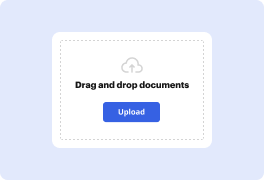
Service screenshot
01. Carga un documento desde tu ordenador o almacenamiento en la nube.
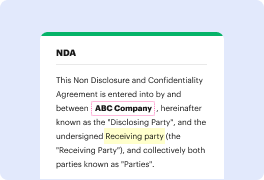
Service screenshot
02. Agrega texto, imágenes, dibujos, formas, y más.
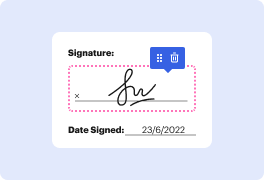
Service screenshot
03. Firma tu documento en línea en unos pocos clics.
Service screenshot
04. Envía, exporta, envía por fax, descarga o imprime tu documento.

Tu solución confiable para ocultar el marco en FDX, sin descargas necesarias

Form edit decoration

No todos los formatos, incluido FDX, están diseñados para ser editados rápidamente. A pesar de que muchas funciones nos permitirán cambiar todos los formatos de documentos, nadie ha creado aún una herramienta real que sirva para todos los tamaños.

DocHub ofrece una herramienta simple y optimizada para editar, gestionar y almacenar documentos en los formatos más populares. No tienes que ser un usuario experto en tecnología para ocultar el marco en FDX o hacer otros ajustes. DocHub es lo suficientemente potente como para facilitar el proceso a todos.

Nuestra herramienta te permite alterar y editar documentos, enviar datos de un lado a otro, crear documentos dinámicos para la recopilación de datos, cifrar y proteger formularios, y configurar flujos de trabajo de firma electrónica. Además, también puedes crear plantillas a partir de documentos que utilizas con frecuencia.

Encontrarás muchas herramientas adicionales dentro de DocHub, como integraciones que te permiten vincular tu documento FDX a varios programas de productividad.

Cómo ocultar el marco en FDX

  1. Ve a la página principal de DocHub y haz clic en Iniciar sesión.
  2. Sube tu documento al editor utilizando una de las muchas funciones de transferencia.
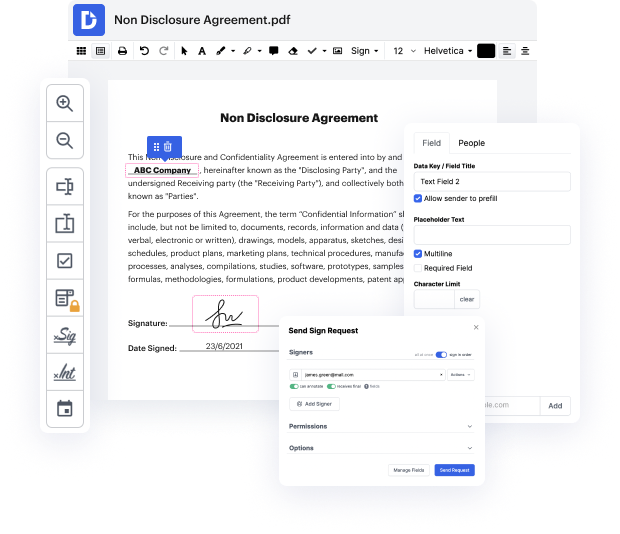
  3. Observa las diferentes capacidades para aprovechar al máximo nuestro editor. En la barra de menú, selecciona la opción para ocultar el marco en FDX.
  4. Revisa el contenido de tu formulario en busca de errores y faltas de ortografía y asegúrate de que se vea profesional.
  5. Después de finalizar el proceso de edición, haz clic en HECHO.
  6. Selecciona lo que necesitas hacer con el formulario a continuación: reorganizarlo, compartirlo como un enlace, enviarlo por fax, etc.

DocHub es una opción simple y a un precio razonable para manejar documentos y optimizar flujos de trabajo. Ofrece una amplia selección de capacidades, desde generación hasta edición, servicios de firma electrónica y creación de formularios web. El programa puede exportar tu documentación en múltiples formatos mientras mantiene la máxima protección y sigue los más altos requisitos de seguridad de datos.

Pruébalo y descubre lo fácil que puede ser tu transacción de edición.

Edición de PDF simplificada con DocHub

icon
Edición de PDF sin complicaciones
Editar un PDF es tan simple como trabajar en un documento de Word. Puedes agregar texto, dibujos, resaltados y ocultar o anotar tu documento sin afectar su calidad. Sin texto rasterizado ni campos eliminados. Usa un editor de PDF en línea para obtener tu documento perfecto en minutos.
icon
Trabajo en equipo fluido
Colabora en documentos con tu equipo usando un dispositivo de escritorio o móvil. Permite que otros vean, editen, comenten y firmen tus documentos en línea. También puedes hacer tu formulario público y compartir su URL en cualquier lugar.
icon
Guardado automático
Cada cambio que realices en un documento se guarda automáticamente en la nube y se sincroniza en todos los dispositivos en tiempo real. No es necesario enviar nuevas versiones de un documento o preocuparse por perder información.
icon
Integraciones de Google
DocHub se integra con Google Workspace para que puedas importar, editar y firmar tus documentos directamente desde tu Gmail, Google Drive y Dropbox. Cuando termines, exporta documentos a Google Drive o importa tu libreta de direcciones de Google y comparte el documento con tus contactos.
icon
Potentes herramientas de PDF en tu dispositivo móvil
Mantén tu trabajo en marcha incluso cuando estés lejos de tu ordenador. DocHub funciona en móvil con la misma facilidad que en escritorio. Edita, anota y firma documentos desde la comodidad de tu teléfono inteligente o tableta. No es necesario instalar la aplicación.
icon
Compartición y almacenamiento de documentos seguros
Comparte, envía por correo electrónico y envía documentos por fax instantáneamente de una manera segura y conforme. Establece una contraseña, coloca tus documentos en carpetas encriptadas y habilita la autenticación del destinatario para controlar quién tiene acceso a tus documentos. Una vez finalizado, mantiene tus documentos seguros en la nube.

Aumenta la eficiencia con el complemento DocHub para Google Workspace

Accede a documentos y edítalos, fírmalos y compártelos directamente desde tus aplicaciones de Google favoritas.
Instalar ahora

Cómo hacer marco oculto en FDX

4.9 de 5
61 votos

¿qué tal, familia real? ¿cómo están? actualmente estamos frente a la tienda ikea más grande del mundo, este lugar es enorme. estamos a punto de jugar un desafío extremo de escondidas con algunos concursantes increíbles. ¿están listos? ¡vamos! muy bien, el primer concursante en realidad son dos personas y se llaman andrea y milan. ustedes están combinados, qué lindo. sí, imaginamos que tenemos dos cerebros, podemos hacer que las cosas importen y además somos tan pequeños que vamos a poder encajar en cualquier lugar. muy bien, buena suerte. el concursante número dos se llama hudson mata. ¿qué pasa, hermano? esta es la primera vez que estás en nuestro video, ¿estás listo para esto? sí, eso es lo que quiero escuchar. muy bien, ¡hagámoslo! el concursante número tres se llama jordan matter. ¡vamos, bebé! uh, me pagó 20 para invitarlo, pero así son las cosas. ¿estás listo para hoy? tengo esto, soy la persona más vieja aquí, así que tengo mucha experiencia en la vida.

video background

¿Tienes preguntas?

A continuación, algunas preguntas comunes de nuestros clientes que pueden proporcionarte la respuesta que buscas. Si no puedes encontrar una respuesta a tu pregunta, no dudes en ponerte en contacto con nosotros.
Contacto
Elige Editar Agregar Fotograma Congelado (o presiona Opción-F).
En Final Cut Pro para iPad, abre un proyecto. En la línea de tiempo, arrastra el cabezal de reproducción al fotograma de video que deseas congelar. en la parte superior del inspector. En el inspector, toca Velocidad del Clip, luego toca Insertar Fotograma Congelado.
Ve a los Controles de Efectos. Toca el cronómetro junto a Posición, Escala y Rotación. Ajusta la posición, escala y rotación para centrar el objeto en movimiento en el fotograma actual.
1:41 2:55 Simplemente haz clic en el ícono de bloqueo en la esquina inferior izquierda del panel del proyecto si has realizado cambios en un proyecto desbloqueado. Y si intentas bloquearlo, se te pedirá que guardes los cambios en ese proyecto.
Forma 1: Usa la opción Agregar Retención de Fotograma Para congelar un fotograma de un clip de video, puedes usar la opción de retención de fotograma de Premiere Pro. Navega al punto específico en el clip de video donde deseas aplicar el efecto de congelar fotograma. Asegurará que el movimiento se detenga precisamente en ese momento.
0:17 0:45 Video lo voy a congelar cuando la gota esté en la cima de su rebote. Ahora querrás hacer clic derecho en tu clip de video. Y seleccionar insertar segmento de retención de fotograma.
0:02 0:17 Y no quieres moverlo, todo lo que tienes que hacer es bloquearlo, ahora puedes mover todos tus otros clips. Y si necesitas mover esas capas, todo lo que tienes que hacer es simplemente desbloquear. Y ahora lo sabes.
Haz clic en el menú emergente de Retime debajo del visor y elige Retener (o presiona Shift-H). Si seleccionaste un clip, se agrega un segmento de retención de 2 segundos al clip en la posición del skimmer o del cabezal de reproducción. Si seleccionaste un rango, se crea un segmento de retención por la duración del rango.

Ve por qué nuestros clientes eligen DocHub

Gran solución para documentos PDF con muy poco conocimiento previo requerido.
"Simplicidad, familiaridad con el menú y fácil de usar. Es fácil de navegar, hacer cambios y editar lo que necesites. Como se utiliza junto a Google, el documento siempre se guarda, así que no tienes que preocuparte por ello."
Pam Driscoll F
Profesora
Un valioso firmador de documentos para pequeñas empresas.
"Me encanta que DocHub sea increíblemente asequible y personalizable. Realmente hace todo lo que necesito, sin un gran precio como algunos de sus competidores más conocidos. Puedo enviar documentos seguros directamente a los correos electrónicos de mis clientes y en tiempo real cuando están viendo y haciendo alteraciones a un documento."
Jiovany A
Pequeña Empresa
Puedo crear copias rellenables para las plantillas que selecciono y luego puedo publicarlas.
"Me gusta trabajar y organizar mi trabajo de la manera adecuada para cumplir e incluso superar las demandas que se hacen a diario en la oficina, así que disfruto trabajar con archivos PDF, creo que son más profesionales y versátiles, permiten..."
Victoria G
Pequeña Empresa
esté listo para obtener más

Edita y firma PDFgratis

Empieza ahora