
Cambia el espacio en el certificado sin esfuerzo

Aug 6th, 2022
formularios completados
0
formularios completados
formularios firmados
0
formularios firmados
formularios enviados
0
formularios enviados
Service screenshot
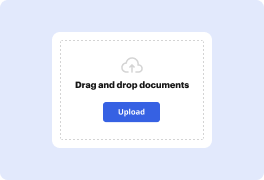
01. Carga un documento desde tu ordenador o almacenamiento en la nube.
Service screenshot
02. Agrega texto, imágenes, dibujos, formas, y más.
Service screenshot
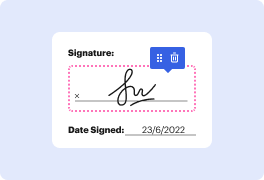
03. Firma tu documento en línea en unos pocos clics.
Service screenshot
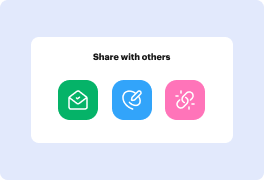
04. Envía, exporta, envía por fax, descarga o imprime tu documento.

Cambiar espacio en el certificado y optimizar su gestión de archivos con DocHub

Form edit decoration

La generación y aprobación de documentos son componentes clave de sus flujos de trabajo diarios. Estos procedimientos son a menudo repetitivos y que consumen mucho tiempo, lo que impacta a sus equipos y departamentos. Específicamente, la generación, almacenamiento y ubicación de certificados son significativos para garantizar la eficiencia de su empresa. Una plataforma en línea extensa puede resolver una serie de preocupaciones vitales relacionadas con el rendimiento de sus equipos y la gestión de documentos: elimina tareas engorrosas, simplifica el proceso de localización de documentos y recopilación de firmas, y conduce a informes y análisis mucho más precisos. Es entonces cuando puede necesitar una solución sólida y multifuncional como DocHub para gestionar estas tareas de manera rápida y a prueba de errores.

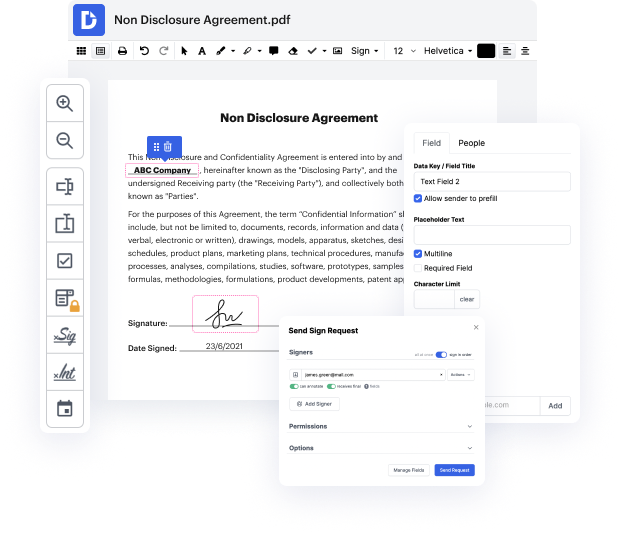
DocHub le permite optimizar incluso su tarea más sofisticada utilizando sus potentes capacidades y funcionalidades. Un potente editor de PDF y eSignature transforman su administración diaria de archivos y la convierten en cuestión de varios clics. Con DocHub, no necesitará buscar más soluciones de terceros para completar su ciclo de generación y aprobación de documentos. Una interfaz fácil de usar le permite comenzar a trabajar con certificados de inmediato.

DocHub es más que solo un editor de PDF en línea y una solución de eSignature. Es una plataforma que le ayuda a simplificar sus flujos de trabajo de documentos e integrarlos con plataformas de almacenamiento en la nube populares como Google Drive o Dropbox. Pruebe modificar certificados al instante y descubra la vasta lista de capacidades y funcionalidades de DocHub.

cambiar espacio en el certificado con estos pasos

  1. Inicie sesión o regístrese para obtener una cuenta gratuita de DocHub.
  2. Suba el certificado desde su computadora o almacenamiento en la nube.
  3. Edite su archivo, cambie el espacio en el certificado y más.
  4. Designe campos a destinatarios específicos.
  5. Guarde su documento en cualquier formato práctico.
  6. Comparta su documento con sus compañeros de equipo y clientes.

Comience su prueba gratuita de DocHub ahora mismo, sin cargos ocultos y sin compromiso. Desbloquee todas las capacidades y posibilidades de una administración de documentos sin esfuerzo hecha correctamente. Complete el certificado, obtenga firmas y acelere sus flujos de trabajo en su aplicación para smartphone o versión de escritorio sin sudar. Mejore todas sus tareas diarias con la mejor plataforma disponible en el mercado.

Edición de PDF simplificada con DocHub

icon
Edición de PDF sin complicaciones
Editar un PDF es tan simple como trabajar en un documento de Word. Puedes agregar texto, dibujos, resaltados y ocultar o anotar tu documento sin afectar su calidad. Sin texto rasterizado ni campos eliminados. Usa un editor de PDF en línea para obtener tu documento perfecto en minutos.
icon
Trabajo en equipo fluido
Colabora en documentos con tu equipo usando un dispositivo de escritorio o móvil. Permite que otros vean, editen, comenten y firmen tus documentos en línea. También puedes hacer tu formulario público y compartir su URL en cualquier lugar.
icon
Guardado automático
Cada cambio que realices en un documento se guarda automáticamente en la nube y se sincroniza en todos los dispositivos en tiempo real. No es necesario enviar nuevas versiones de un documento o preocuparse por perder información.
icon
Integraciones de Google
DocHub se integra con Google Workspace para que puedas importar, editar y firmar tus documentos directamente desde tu Gmail, Google Drive y Dropbox. Cuando termines, exporta documentos a Google Drive o importa tu libreta de direcciones de Google y comparte el documento con tus contactos.
icon
Potentes herramientas de PDF en tu dispositivo móvil
Mantén tu trabajo en marcha incluso cuando estés lejos de tu ordenador. DocHub funciona en móvil con la misma facilidad que en escritorio. Edita, anota y firma documentos desde la comodidad de tu teléfono inteligente o tableta. No es necesario instalar la aplicación.
icon
Compartición y almacenamiento de documentos seguros
Comparte, envía por correo electrónico y envía documentos por fax instantáneamente de una manera segura y conforme. Establece una contraseña, coloca tus documentos en carpetas encriptadas y habilita la autenticación del destinatario para controlar quién tiene acceso a tus documentos. Una vez finalizado, mantiene tus documentos seguros en la nube.

Aumenta la eficiencia con el complemento DocHub para Google Workspace

Accede a documentos y edítalos, fírmalos y compártelos directamente desde tus aplicaciones de Google favoritas.
Instalar ahora

Cómo hacer Cambiar espacio en el certificado

5 de 5
45 votos

¿Qué tal a todos? Espero que estén bien. Hoy vamos a hablar sobre un documento llamado el certificado de ocupación y antes de hablar sobre cómo obtener un certificado de ocupación, hablemos sobre lo que significa y para qué sirve este documento. Esencialmente, este es un certificado, un documento que indica que su propiedad está en condiciones habitables, con todos los peligros de seguridad eliminados y su hogar es seguro para vivir. Bien, ahora la mayoría de las casas nuevas ya tienen esto porque una vez que se construyeron las casas, tuvieron que tener un inspector de la ciudad que viniera. Una vez que el inspector viene y marca la lista de verificación que tienen para las precauciones de seguridad, entonces le emitirán el certificado de ocupación y la ciudad tendrá esto. Así que si su casa es bastante nueva, solo llame a su ciudad y pida un certificado de ocupación y si dicen que tienen uno, se lo enviarán por correo electrónico sin cargo. Si no tienen uno, entonces tiene que obtener uno. Bien, eso es de lo que vamos a hablar hoy, así que yo

video background

¿Tienes preguntas?

A continuación, algunas preguntas comunes de nuestros clientes que pueden proporcionarte la respuesta que buscas. Si no puedes encontrar una respuesta a tu pregunta, no dudes en ponerte en contacto con nosotros.
Contacto
Puedes modificar si un certificado se utiliza como el certificado predeterminado del sistema o como certificado de socio del sistema. Antes de comenzar, determina la información cambiada para el certificado, como una descripción, o si deseas hacer del certificado el predeterminado del sistema o el certificado de socio del sistema.
La forma estándar de eliminar el certificado sería verificar los certificados instalados utilizando el comando certmgr.msc y eliminarlo de la lista.
Selecciona la pestaña Contenido y selecciona el botón Certificados. En la ventana de Certificados, selecciona todos los certificados y selecciona eliminar. Selecciona Sí o Aceptar en el mensaje emergente y luego selecciona cerrar. Selecciona el botón Limpiar estado SSL.
Cómo eliminar tu certificado del navegador Abre Google Chrome, haz clic en el ícono Personalizar y controlar Google Chrome (los tres puntos verticales) ve a Configuración en el margen izquierdo, haz clic en Privacidad y seguridad haz clic en Seguridad. En Avanzado, haz clic en Administrar certificados.
Modificando el certificado SSL Ve a Configuración de administración del servidor del sistema Acceso al servidor. Selecciona Crear nuevo certificado autofirmado. Edita los parámetros del certificado según sea necesario y haz clic en Siguiente. Haz clic en Finalizar para sobrescribir el certificado SSL predeterminado con un nuevo certificado SSL autofirmado creado por el servidor.
Navega a Configuración de dominio Información del dominio. Selecciona el dominio para el cual deseas editar el certificado SSL. Haz clic en el ícono Editar en el campo Servicio web. Haz clic en el ícono Editar en el campo Soporte SSL.
Modificando el certificado SSL Ve a Configuración de administración del servidor del sistema Acceso al servidor. Selecciona Crear nuevo certificado autofirmado. Edita los parámetros del certificado según sea necesario y haz clic en Siguiente. Haz clic en Finalizar para sobrescribir el certificado SSL predeterminado con un nuevo certificado SSL autofirmado creado por el servidor.
La forma estándar de eliminar el certificado sería verificar los certificados instalados utilizando el comando certmgr.msc y eliminarlo de la lista.
Ve a chrome://settings. A la izquierda, haz clic en Privacidad y seguridad. Haz clic en Seguridad. Desplázate hacia abajo hasta Avanzado. Haz clic en Administrar certificados. En la lista, encuentra las CAs recién añadidas.
Para eliminar el certificado del navegador, sigue estos pasos: Abre Google Chrome, haz clic en el ícono Personalizar y controlar Google Chrome (los tres puntos verticales) ve a Configuración en el margen izquierdo, haz clic en Privacidad y seguridad haz clic en Seguridad. En Avanzado, haz clic en Administrar certificados.

Ve por qué nuestros clientes eligen DocHub

Gran solución para documentos PDF con muy poco conocimiento previo requerido.
"Simplicidad, familiaridad con el menú y fácil de usar. Es fácil de navegar, hacer cambios y editar lo que necesites. Como se utiliza junto a Google, el documento siempre se guarda, así que no tienes que preocuparte por ello."
Pam Driscoll F
Profesora
Un valioso firmador de documentos para pequeñas empresas.
"Me encanta que DocHub sea increíblemente asequible y personalizable. Realmente hace todo lo que necesito, sin un gran precio como algunos de sus competidores más conocidos. Puedo enviar documentos seguros directamente a los correos electrónicos de mis clientes y en tiempo real cuando están viendo y haciendo alteraciones a un documento."
Jiovany A
Pequeña Empresa
Puedo crear copias rellenables para las plantillas que selecciono y luego puedo publicarlas.
"Me gusta trabajar y organizar mi trabajo de la manera adecuada para cumplir e incluso superar las demandas que se hacen a diario en la oficina, así que disfruto trabajar con archivos PDF, creo que son más profesionales y versátiles, permiten..."
Victoria G
Pequeña Empresa
esté listo para obtener más

Edita y firma PDFgratis

Empieza ahora