
Cambiar gráfico en el Comunicado de Prensa del Libro

Aug 6th, 2022
formularios completados
0
formularios completados
formularios firmados
0
formularios firmados
formularios enviados
0
formularios enviados
Service screenshot
01. Carga un documento desde tu ordenador o almacenamiento en la nube.
Service screenshot
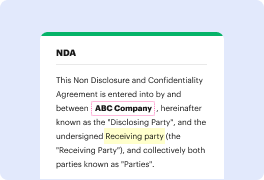
02. Agrega texto, imágenes, dibujos, formas, y más.
Service screenshot
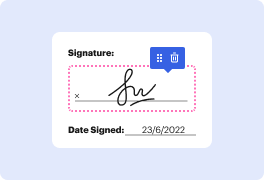
03. Firma tu documento en línea en unos pocos clics.
Service screenshot
04. Envía, exporta, envía por fax, descarga o imprime tu documento.

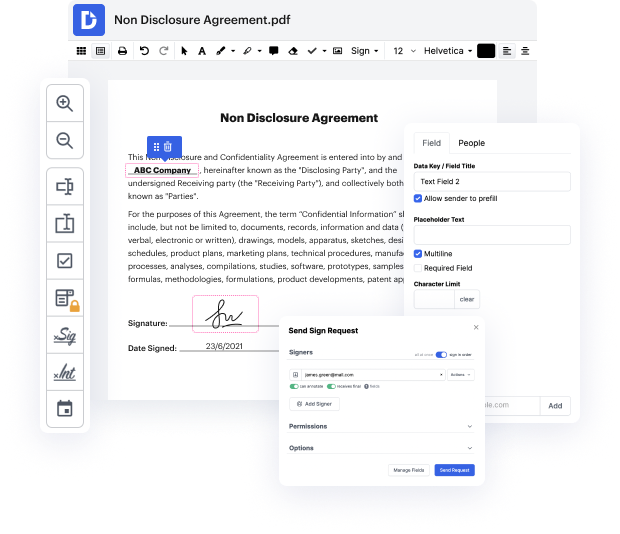
Utilice un editor de PDF en línea de extremo a extremo para cambiar el gráfico en el Comunicado de Prensa de Libro

Form edit decoration

DocHub ofrece todo lo necesario para modificar, generar y manejar de manera conveniente y almacenar de forma segura su Comunicado de Prensa de Libro y cualquier otro documento en línea dentro de una sola solución. Con DocHub, puede evitar las transacciones que consumen tiempo y esfuerzo del manejo de documentos. Al reducir la necesidad de imprimir y escanear, nuestra solución ecológica le ahorra tiempo y minimiza su uso de papel.

Tan pronto como tenga una cuenta de DocHub, puede comenzar a editar y compartir su Comunicado de Prensa de Libro en minutos sin necesidad de experiencia previa. Desbloquee diversas herramientas de edición sofisticadas para cambiar el gráfico en el Comunicado de Prensa de Libro. Almacene su Comunicado de Prensa de Libro editado en su cuenta en la nube, o envíelo a los clientes por correo electrónico, enlace directo o fax. DocHub le permite convertir su documento a otros tipos de archivo sin cambiar entre aplicaciones.

Siga estos cuatro simples pasos para cambiar el gráfico en el Comunicado de Prensa de Libro en línea con DocHub:

  1. Localice el Comunicado de Prensa de Libro en la biblioteca de documentos en línea de DocHub o cárguelo desde su dispositivo. Además, puede usar el creador de documentos para hacer su Comunicado de Prensa de Libro desde cero.
  2. Abra su documento en el editor de DocHub y realice las modificaciones necesarias para optimizarlo y mejorarlo.
  3. Descubra las barras de herramientas superior y derecha y encuentre la opción para cambiar el gráfico de su Comunicado de Prensa de Libro.
  4. Finalmente, guarde su documento en el formato de archivo seleccionado en su dispositivo o almacenamiento en la nube.

Ahora puede cambiar el gráfico en el Comunicado de Prensa de Libro en su cuenta de DocHub siempre que lo necesite y en cualquier lugar. Todos sus archivos están guardados en una sola plataforma, donde puede modificarlos y manejarlos rápida y fácilmente en línea. ¡Pruébelo ahora!

Edición de PDF simplificada con DocHub

icon
Edición de PDF sin complicaciones
Editar un PDF es tan simple como trabajar en un documento de Word. Puedes agregar texto, dibujos, resaltados y ocultar o anotar tu documento sin afectar su calidad. Sin texto rasterizado ni campos eliminados. Usa un editor de PDF en línea para obtener tu documento perfecto en minutos.
icon
Trabajo en equipo fluido
Colabora en documentos con tu equipo usando un dispositivo de escritorio o móvil. Permite que otros vean, editen, comenten y firmen tus documentos en línea. También puedes hacer tu formulario público y compartir su URL en cualquier lugar.
icon
Guardado automático
Cada cambio que realices en un documento se guarda automáticamente en la nube y se sincroniza en todos los dispositivos en tiempo real. No es necesario enviar nuevas versiones de un documento o preocuparse por perder información.
icon
Integraciones de Google
DocHub se integra con Google Workspace para que puedas importar, editar y firmar tus documentos directamente desde tu Gmail, Google Drive y Dropbox. Cuando termines, exporta documentos a Google Drive o importa tu libreta de direcciones de Google y comparte el documento con tus contactos.
icon
Potentes herramientas de PDF en tu dispositivo móvil
Mantén tu trabajo en marcha incluso cuando estés lejos de tu ordenador. DocHub funciona en móvil con la misma facilidad que en escritorio. Edita, anota y firma documentos desde la comodidad de tu teléfono inteligente o tableta. No es necesario instalar la aplicación.
icon
Compartición y almacenamiento de documentos seguros
Comparte, envía por correo electrónico y envía documentos por fax instantáneamente de una manera segura y conforme. Establece una contraseña, coloca tus documentos en carpetas encriptadas y habilita la autenticación del destinatario para controlar quién tiene acceso a tus documentos. Una vez finalizado, mantiene tus documentos seguros en la nube.

Aumenta la eficiencia con el complemento DocHub para Google Workspace

Accede a documentos y edítalos, fírmalos y compártelos directamente desde tus aplicaciones de Google favoritas.
Instalar ahora

Cómo hacer cambiar gráfico en el Comunicado de Prensa del Libro

4.9 de 5
27 votos

- el prelanzamiento, es un tiempo de anticipación y ansiedad para los autores. Si tienes un lanzamiento de libro próximo y planeas presionar fuerte durante ese período de prelanzamiento, entonces este video es para ti. (música animada) Hola, soy Julie la Book Broad de Book Launchers. Somos tu equipo profesional de auto-publicación ayudándote a escribir, publicar y promocionar un libro de no ficción que te ayudará a tener un gran impacto en tus lectores, y si se hace bien, te ayudará a hacer crecer tu marca, construir tu negocio y hacerte ganar dinero. La mejor parte, mantienes todos los derechos y regalías. Entonces primero, ¿qué es un prelanzamiento o un período de preventa, te estarás preguntando? Bueno, el prelanzamiento es obviamente cualquier cosa que suceda antes del lanzamiento. La preventa es ese período de tiempo cuando tu libro está disponible para ser comprado, pero cuando alguien compra tu libro, no puede leerlo hasta que se lance. Para muchos autores publicados tradicionalmente, este período puede ser de 6 a 10 meses, o incluso un año. Para los autores de auto-publicación, algunos omiten esto

video background

¿Tienes preguntas?

A continuación, algunas preguntas comunes de nuestros clientes que pueden proporcionarte la respuesta que buscas. Si no puedes encontrar una respuesta a tu pregunta, no dudes en ponerte en contacto con nosotros.
Contacto
La parte más importante de escribir cualquier cosa es el proceso de edición y esto incluye tus comunicados de prensa. Puedes escribir cientos de palabras y no valdrán mucho a menos que te tomes tu tiempo para volver, mirar tu trabajo y editarlo completamente.
Las siete partes de un comunicado de prensa incluyen el titular, la fecha, la introducción (lead o lead-in), el cuerpo, el boilerplate, la llamada a la acción (CTA) y la información de contacto. El cuerpo contiene los puntos clave y la cita en nuestra lista anterior.
Otras opciones para corregir un error en un comunicado de prensa Haz correr la voz escribiendo un nuevo comunicado de prensa y enviándolo. Publícalo en tu sitio web y cuentas de Twitter que la información es incorrecta. No dejes que se deslice sin ser notado, ya que tus clientes podrían seguir creyendo que la mala información es real.
La herramienta esencial para ayudarte a difundir tu historia Escribe un titular claro y cautivador. Incluye la fecha de publicación y tu ubicación. Diles rápidamente lo que necesitan saber. Luego da más contexto. Sé honesto e imparcial. Elimina la jerga de la industria. Incluye citas relevantes y coloridas. Firma de manera apropiada.
Un buen comunicado de prensa sigue estas pautas e incluye estas partes: Escribe en tercera persona. Tu comunicado de prensa debe sonar como una noticia, no como un anuncio. Titular del comunicado de prensa. Este es tu gancho. Subtítulo. Fecha. Introducción. Cita. Breve biografía del autor (a.k.a., Boilerplate) Información del libro.
¿Qué debe incluir un comunicado de prensa de un libro? Un comunicado de prensa de libro bien escrito necesita captar la atención de los lectores, describir de qué trata tu libro y por qué la gente debería leerlo, y proporcionar información básica sobre el libro para la venta y distribución (por ejemplo, título, autor, fecha de publicación, dónde comprar).
Editando tu comunicado de prensa: 9 consejos para hacerlo bien Reserva tiempo para editar desde el principio. Léelo de nuevo, de principio a fin. Revisa la tarea original. Escanea en busca de palabras engañosas y ledes enterrados. Revisa el tono, la voz y el estilo. Examina el uso de jerga. Recorta los superlativos.

Ve por qué nuestros clientes eligen DocHub

Gran solución para documentos PDF con muy poco conocimiento previo requerido.
"Simplicidad, familiaridad con el menú y fácil de usar. Es fácil de navegar, hacer cambios y editar lo que necesites. Como se utiliza junto a Google, el documento siempre se guarda, así que no tienes que preocuparte por ello."
Pam Driscoll F
Profesora
Un valioso firmador de documentos para pequeñas empresas.
"Me encanta que DocHub sea increíblemente asequible y personalizable. Realmente hace todo lo que necesito, sin un gran precio como algunos de sus competidores más conocidos. Puedo enviar documentos seguros directamente a los correos electrónicos de mis clientes y en tiempo real cuando están viendo y haciendo alteraciones a un documento."
Jiovany A
Pequeña Empresa
Puedo crear copias rellenables para las plantillas que selecciono y luego puedo publicarlas.
"Me gusta trabajar y organizar mi trabajo de la manera adecuada para cumplir e incluso superar las demandas que se hacen a diario en la oficina, así que disfruto trabajar con archivos PDF, creo que son más profesionales y versátiles, permiten..."
Victoria G
Pequeña Empresa
esté listo para obtener más

Edita y firma PDFgratis

Empieza ahora