
Tipo negrita en el correo de nota de prensa sin esfuerzo

Aug 6th, 2022
formularios completados
0
formularios completados
formularios firmados
0
formularios firmados
formularios enviados
0
formularios enviados
Service screenshot
01. Carga un documento desde tu ordenador o almacenamiento en la nube.
Service screenshot
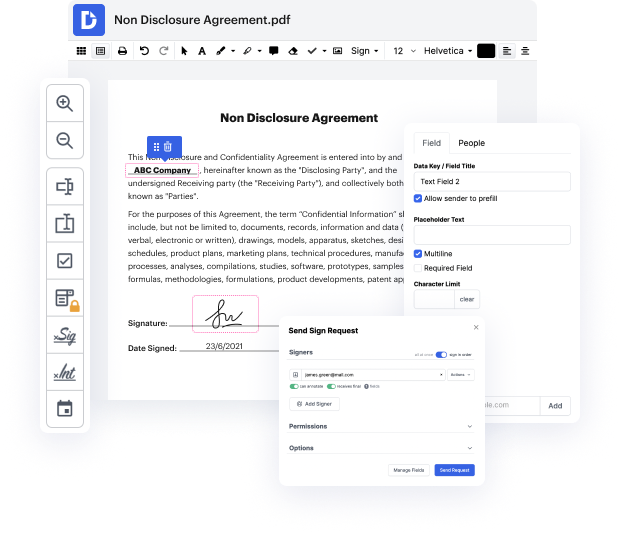
02. Agrega texto, imágenes, dibujos, formas, y más.
Service screenshot
03. Firma tu documento en línea en unos pocos clics.
Service screenshot
04. Envía, exporta, envía por fax, descarga o imprime tu documento.

Cómo puedes poner en negrita en Press Release Email en línea

Form edit decoration

Las personas que trabajan diariamente con diferentes documentos saben perfectamente cuánto depende la productividad de lo conveniente que sea acceder a las herramientas de edición. Cuando los documentos de Press Release Email deben guardarse en un formato diferente o incorporar componentes complejos, puede ser difícil manejarlos utilizando editores de texto convencionales. Un simple error en el formato puede arruinar el tiempo que dedicaste a la negrita en Press Release Email, y una tarea tan básica no debería sentirse difícil.

Cuando encuentras una herramienta multifuncional como DocHub, este tipo de preocupaciones nunca aparecerán en tu trabajo. Esta poderosa plataforma de edición basada en la web te ayudará a manejar rápidamente la documentación guardada en Press Release Email. Puedes crear, modificar, compartir y convertir tus archivos fácilmente desde cualquier lugar en el que te encuentres. Todo lo que necesitas para usar nuestra interfaz es una conexión a internet estable y un perfil de DocHub. Puedes registrarte en minutos. Así de simple puede ser el proceso.

negrita en Press Release Email en unos pocos pasos

  1. Ve al sitio web de DocHub, encuentra el botón Crear cuenta gratuita y haz clic en él.
  2. Proporciona tu correo electrónico actual y piensa en una contraseña efectiva. Puedes acelerar esta parte del proceso utilizando tu cuenta de Gmail.
  3. Cuando termines con el registro, ve al Dashboard y añade tu Press Release Email para editar. Cárgalo o utiliza un hipervínculo al archivo en el almacenamiento en la nube de tu elección.
  4. Realiza todas las modificaciones necesarias utilizando la barra de herramientas inteligible sobre el campo del documento.
  5. Cuando termines de editar, preserva el documento descargándolo en tu computadora o almacenándolo en tus documentos.

Con una plataforma de edición bien desarrollada, gastarás un tiempo mínimo averiguando cómo funciona. Comienza a ser productivo tan pronto como abras nuestro editor con un perfil de DocHub. Nos aseguraremos de que tus herramientas de edición favoritas estén siempre disponibles cuando las necesites.

Edición de PDF simplificada con DocHub

icon
Edición de PDF sin complicaciones
Editar un PDF es tan simple como trabajar en un documento de Word. Puedes agregar texto, dibujos, resaltados y ocultar o anotar tu documento sin afectar su calidad. Sin texto rasterizado ni campos eliminados. Usa un editor de PDF en línea para obtener tu documento perfecto en minutos.
icon
Trabajo en equipo fluido
Colabora en documentos con tu equipo usando un dispositivo de escritorio o móvil. Permite que otros vean, editen, comenten y firmen tus documentos en línea. También puedes hacer tu formulario público y compartir su URL en cualquier lugar.
icon
Guardado automático
Cada cambio que realices en un documento se guarda automáticamente en la nube y se sincroniza en todos los dispositivos en tiempo real. No es necesario enviar nuevas versiones de un documento o preocuparse por perder información.
icon
Integraciones de Google
DocHub se integra con Google Workspace para que puedas importar, editar y firmar tus documentos directamente desde tu Gmail, Google Drive y Dropbox. Cuando termines, exporta documentos a Google Drive o importa tu libreta de direcciones de Google y comparte el documento con tus contactos.
icon
Potentes herramientas de PDF en tu dispositivo móvil
Mantén tu trabajo en marcha incluso cuando estés lejos de tu ordenador. DocHub funciona en móvil con la misma facilidad que en escritorio. Edita, anota y firma documentos desde la comodidad de tu teléfono inteligente o tableta. No es necesario instalar la aplicación.
icon
Compartición y almacenamiento de documentos seguros
Comparte, envía por correo electrónico y envía documentos por fax instantáneamente de una manera segura y conforme. Establece una contraseña, coloca tus documentos en carpetas encriptadas y habilita la autenticación del destinatario para controlar quién tiene acceso a tus documentos. Una vez finalizado, mantiene tus documentos seguros en la nube.

Aumenta la eficiencia con el complemento DocHub para Google Workspace

Accede a documentos y edítalos, fírmalos y compártelos directamente desde tus aplicaciones de Google favoritas.
Instalar ahora

Cómo hacer Tipo en negrita en el correo de comunicado de prensa

4.6 de 5
22 votos

Hoy en PR Decoded, estamos discutiendo comunicados de prensa - cómo crearlos de manera efectiva, qué evitar y cómo captar la atención. El ponente compartirá una hoja de trucos para crear el comunicado de prensa perfecto. Puede ser un desafío para los propietarios de marcas priorizar la información y mantener los comunicados concisos. Muchos luchan con la redacción y la comprensión de las reglas de un comunicado de prensa. El video cubrirá cómo hacerlo bien y evitar errores comunes en la redacción de comunicados de prensa.

video background

¿Tienes preguntas?

A continuación, algunas preguntas comunes de nuestros clientes que pueden proporcionarte la respuesta que buscas. Si no puedes encontrar una respuesta a tu pregunta, no dudes en ponerte en contacto con nosotros.
Contacto
Aplicar negrita, cursiva o subrayado Para aplicar formato en negrita, presiona Ctrl+B. Para aplicar formato en cursiva, presiona Ctrl+I. Para subrayar el texto, presiona Ctrl+U.
Comienza a escribir una línea de asunto. Luego, haz clic en el pincel mágico. Verás una lista de todas las diferentes formas en que puedes formatear tu asunto. Las opciones clásicas son primero: negrita (y negrita cursiva), cursiva, subrayado y tachado.
8 Errores de escritura de correos electrónicos laborales que DEBES evitar SIEMPRE #1 - ¡Revisar correos electrónicos todo el tiempo! #2 - No escribir líneas de asunto adecuadas. #3 - No llegar al grano. #4 - No dirigirse a la persona. #5 - Usar abreviaturas y emojis. #6 - No escribir a un estándar profesional. #7 - Usar el tono de voz incorrecto.
2. Para poner en negrita Asunto: cliente de Outlook-Pestaña Vista-Configuración de Vista-Otras Configuraciones-cambiar el estilo de fuente de la fila a Negrita.
Comienza con una línea de asunto llamativa. Comienza con una línea de asunto llamativa. Luego agrega una breve introducción que personalice el mensaje y diga algo como, espero que puedas usar esto; házmelo saber si tienes preguntas. Copia y pega tu comunicado de prensa en el formulario del mensaje de correo electrónico. Agrega tu firma. Revisa todo.
5 Reglas de Oro de la Etiqueta del Correo Electrónico Dirígete a tu destinatario de manera adecuada. Verifica, verifica y verifica que tienes la ortografía correcta del nombre del destinatario y su título correspondiente. Usa saludos y declaraciones de cierre apropiados. Formatea adecuadamente. Evita las MAYÚSCULAS. Comprime archivos grandes.
El malware, los virus y otros tipos de material malicioso pueden descargarse fácilmente a través de archivos adjuntos o enlaces maliciosos. Busca palabras mal escritas o caracteres añadidos dentro del asunto o el cuerpo de un correo electrónico.
Para cambiar la fuente o el tamaño de fuente para los encabezados de columna en tu Bandeja de entrada (como De y Asunto), haz clic en Fuente de columna, y luego haz el ajuste deseado. Para cambiar la fuente o el tamaño de fuente de las líneas de asunto de los mensajes en tu Bandeja de entrada, haz clic en Fuente de fila, y luego haz el ajuste deseado.
Pon en negrita el texto de introducción para cada punto de tu lista con viñetas, haciéndolos fáciles de escanear. Incorpora enlaces y otros elementos clicables. Estos constituyen casi la mitad de todas las paradas visuales en un comunicado de prensa. Llaman la atención y ayudan a los lectores casuales a digerir tus noticias.
8 Errores de escritura de correos electrónicos laborales que DEBES evitar SIEMPRE #1 - ¡Revisar correos electrónicos todo el tiempo! #2 - No escribir líneas de asunto adecuadas. #3 - No llegar al grano. #4 - No dirigirse a la persona. #5 - Usar abreviaturas y emojis. #6 - No escribir a un estándar profesional. #7 - Usar el tono de voz incorrecto.

Ve por qué nuestros clientes eligen DocHub

Gran solución para documentos PDF con muy poco conocimiento previo requerido.
"Simplicidad, familiaridad con el menú y fácil de usar. Es fácil de navegar, hacer cambios y editar lo que necesites. Como se utiliza junto a Google, el documento siempre se guarda, así que no tienes que preocuparte por ello."
Pam Driscoll F
Profesora
Un valioso firmador de documentos para pequeñas empresas.
"Me encanta que DocHub sea increíblemente asequible y personalizable. Realmente hace todo lo que necesito, sin un gran precio como algunos de sus competidores más conocidos. Puedo enviar documentos seguros directamente a los correos electrónicos de mis clientes y en tiempo real cuando están viendo y haciendo alteraciones a un documento."
Jiovany A
Pequeña Empresa
Puedo crear copias rellenables para las plantillas que selecciono y luego puedo publicarlas.
"Me gusta trabajar y organizar mi trabajo de la manera adecuada para cumplir e incluso superar las demandas que se hacen a diario en la oficina, así que disfruto trabajar con archivos PDF, creo que son más profesionales y versátiles, permiten..."
Victoria G
Pequeña Empresa
esté listo para obtener más

Edita y firma PDFgratis

Empieza ahora