
Vincular traza en pdf

Aug 6th, 2022
formularios completados
0
formularios completados
formularios firmados
0
formularios firmados
formularios enviados
0
formularios enviados
Service screenshot
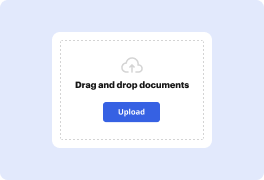
01. Carga un documento desde tu ordenador o almacenamiento en la nube.
Service screenshot
02. Agrega texto, imágenes, dibujos, formas, y más.
Service screenshot
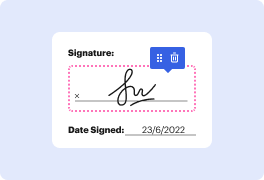
03. Firma tu documento en línea en unos pocos clics.
Service screenshot
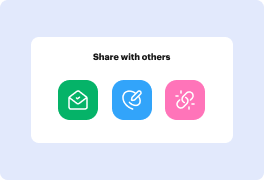
04. Envía, exporta, envía por fax, descarga o imprime tu documento.

La forma más efectiva de unir trazas en pdf

Form edit decoration

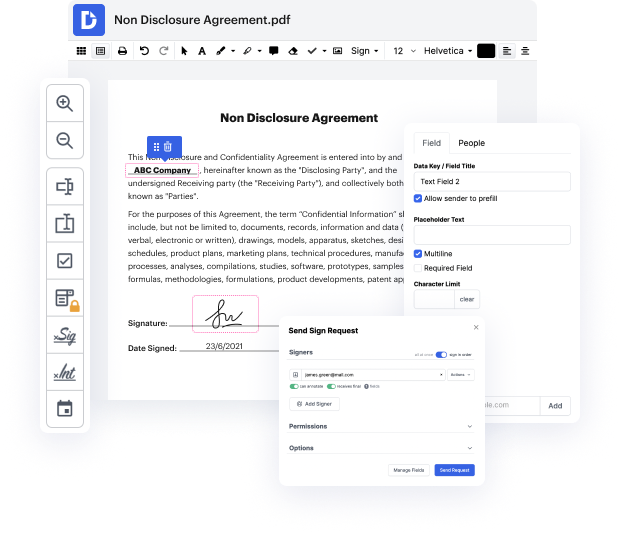
DocHub es un editor de PDF todo en uno que te permite unir trazas en pdf, y mucho más. Puedes subrayar, ocultar o eliminar fragmentos de documentos, agregar texto e imágenes donde los desees, y recopilar información y firmas. Y dado que funciona en cualquier navegador web, no necesitarás actualizar tu hardware para acceder a sus robustas características, ahorrándote dinero. Cuando tienes DocHub, un navegador web es todo lo que necesitas para gestionar tu pdf.

Cómo unir trazas en pdf sin salir de tu navegador web

Inicia sesión en nuestro servicio y sigue estas instrucciones:

  1. Sube tu documento. Haz clic en Nuevo Documento para subir tu pdf desde tu dispositivo o la nube.
  2. Usa nuestra herramienta. Localiza las funciones que necesitas en la barra de herramientas superior para unir trazas en pdf.
  3. Guarda tus actualizaciones. Haz clic en Descargar/Exportar para guardar tu archivo modificado en tu dispositivo o en la nube.
  4. Envía tus documentos. Decide cómo quieres compartirlo: como un archivo adjunto de correo electrónico, una Solicitud de Firma, o un enlace compartible.

¡No podría ser más fácil! Mejora tu procesamiento de documentos ahora con DocHub!

Edición de PDF simplificada con DocHub

icon
Edición de PDF sin complicaciones
Editar un PDF es tan simple como trabajar en un documento de Word. Puedes agregar texto, dibujos, resaltados y ocultar o anotar tu documento sin afectar su calidad. Sin texto rasterizado ni campos eliminados. Usa un editor de PDF en línea para obtener tu documento perfecto en minutos.
icon
Trabajo en equipo fluido
Colabora en documentos con tu equipo usando un dispositivo de escritorio o móvil. Permite que otros vean, editen, comenten y firmen tus documentos en línea. También puedes hacer tu formulario público y compartir su URL en cualquier lugar.
icon
Guardado automático
Cada cambio que realices en un documento se guarda automáticamente en la nube y se sincroniza en todos los dispositivos en tiempo real. No es necesario enviar nuevas versiones de un documento o preocuparse por perder información.
icon
Integraciones de Google
DocHub se integra con Google Workspace para que puedas importar, editar y firmar tus documentos directamente desde tu Gmail, Google Drive y Dropbox. Cuando termines, exporta documentos a Google Drive o importa tu libreta de direcciones de Google y comparte el documento con tus contactos.
icon
Potentes herramientas de PDF en tu dispositivo móvil
Mantén tu trabajo en marcha incluso cuando estés lejos de tu ordenador. DocHub funciona en móvil con la misma facilidad que en escritorio. Edita, anota y firma documentos desde la comodidad de tu teléfono inteligente o tableta. No es necesario instalar la aplicación.
icon
Compartición y almacenamiento de documentos seguros
Comparte, envía por correo electrónico y envía documentos por fax instantáneamente de una manera segura y conforme. Establece una contraseña, coloca tus documentos en carpetas encriptadas y habilita la autenticación del destinatario para controlar quién tiene acceso a tus documentos. Una vez finalizado, mantiene tus documentos seguros en la nube.

Aumenta la eficiencia con el complemento DocHub para Google Workspace

Accede a documentos y edítalos, fírmalos y compártelos directamente desde tus aplicaciones de Google favoritas.
Instalar ahora

Cómo hacer vincular traza en pdf

4.6 de 5
49 votos

oh sí, sabes que lo ves muy a menudo, así que comienzan en defensa un poco después de que no tienes mucho retraso hacia la Viper, añade tanto en la defensa como en el ataque, honestamente en esto es como el mejor mapa de Viper, realmente al menos con las composiciones de doble controlador, um traza en defensa, vity en ataque y qué pistola tenemos en ambos lados, veamos si pueden encontrar más éxito, tienen un montón de oh, tenemos que romper entonces el aturdimiento y luego tú encima, es una buena pistola de necesita más daño en respuesta, derribado a 54, eso es alejarse del ángulo aquí por ahora, un rápido jigle peek va a ser ese Runner persistente aquí flotando alrededor de ese bside tratando de instilar alguna duda sobre a dónde quiere ir Vitality en última instancia, el cable trampa puede ser despejado, es Tak abajo, se moverá a través de L, tienen la opción de teletransportarse de regreso debido a la cantidad de control del mapa que tiene run en este momento, sí, incluso podrían tocar el s

video background

¿Tienes preguntas?

A continuación, algunas preguntas comunes de nuestros clientes que pueden proporcionarte la respuesta que buscas. Si no puedes encontrar una respuesta a tu pregunta, no dudes en ponerte en contacto con nosotros.
Contacto
Elija Editar Preferencias Rastrear Cambios (Windows) o Preferencias de InCopy Rastrear Cambios (Mac OS). Seleccione cada tipo de cambio que desea rastrear. Para cada tipo de cambio, especifique el color del texto, el color de fondo y el método de marcado. Rastrear y revisar cambios - Centro de Ayuda de docHub Centro de Ayuda de docHub incopy usando tracking-revi docHub Centro de Ayuda de docHub incopy usando tracking-revi
Haga clic derecho en sus PDFs en el Explorador de Archivos de Windows y seleccione la opción del menú Hacer PDF Seguro para invocar Safeguard Secure PDF Writer. En Safeguard Enterprise Secure PDF Writer, vaya a la pestaña Imprimir Visualización: Para rastrear aperturas de PDF, marque la casilla registrar vistas de documentos PDF Document Tracking: Rastrear aperturas de PDF, vistas control de impresiones use Locklizard track-pdf-monitoring Locklizard track-pdf-monitoring
Cómo Crear un Binder PDF con pdfDocs Introducción. Crear un Proyecto de Binder. Agregar Carpetas y Subcarpetas. Importar Carpetas, Subcarpetas y Documentos Desde iManage. Importar Carpetas, Subcarpetas y Documentos desde el Explorador de Archivos de Windows. Elegir Archivos para Convertir a PDF. Renombrar Documentos. Cómo Crear un Binder PDF con pdfDocs - Litera Litera blog how-create-pdf-binder-p Litera blog how-create-pdf-binder-p
Un archivo PDF en sí no puede tener un código de rastreo. Sin embargo, el visor de PDF o el enlace que abre cada vez que ve el PDF puede proporcionar algún tipo de datos. Por ejemplo, plataformas como HelpRange proporcionan un visor de documentos que, cuando sube un documento y comparte el enlace, mostrará instantáneamente sus análisis de PDF.
El rastreo de PDF no es tan sencillo como parece. Si bien hay herramientas que pueden rastrear parámetros específicos, como descargas o firmas, su aplicación es bastante limitada, por lo que la mejor opción para monitorear el rendimiento de PDF es convertir sus archivos en publicaciones digitales.
Cómo combinar y fusionar sus archivos en un solo PDF: Abra Acrobat para combinar archivos: Abra la pestaña Herramientas y seleccione Combinar archivos. Agregar archivos: Haga clic en Agregar Archivos y seleccione los archivos que desea incluir en su PDF. Puede fusionar PDFs o una mezcla de documentos PDF y otros archivos. Fusionar múltiples documentos PDF, imágenes amp; archivos | docHub docHub merge-combine-pdf-files-online docHub merge-combine-pdf-files-online
4 respuestas Abra Word y haga clic en Rastrear Cambios en la pestaña Revisar para abrir la función Rastrear Cambios. En la pestaña Archivo, haga clic en Exportar, haga clic en Crear Documento PDF/XPS. El sistema le solicita que seleccione la ubicación para guardar como, haga clic en la opción función en el cuadro de diálogo y marque el Documento que muestra marcado.
Desde el menú Todas las herramientas, seleccione Editar un PDF Preparar un formulario. Desde el panel izquierdo, seleccione Rastrear estado de formularios enviados.

Ve por qué nuestros clientes eligen DocHub

Gran solución para documentos PDF con muy poco conocimiento previo requerido.
"Simplicidad, familiaridad con el menú y fácil de usar. Es fácil de navegar, hacer cambios y editar lo que necesites. Como se utiliza junto a Google, el documento siempre se guarda, así que no tienes que preocuparte por ello."
Pam Driscoll F
Profesora
Un valioso firmador de documentos para pequeñas empresas.
"Me encanta que DocHub sea increíblemente asequible y personalizable. Realmente hace todo lo que necesito, sin un gran precio como algunos de sus competidores más conocidos. Puedo enviar documentos seguros directamente a los correos electrónicos de mis clientes y en tiempo real cuando están viendo y haciendo alteraciones a un documento."
Jiovany A
Pequeña Empresa
Puedo crear copias rellenables para las plantillas que selecciono y luego puedo publicarlas.
"Me gusta trabajar y organizar mi trabajo de la manera adecuada para cumplir e incluso superar las demandas que se hacen a diario en la oficina, así que disfruto trabajar con archivos PDF, creo que son más profesionales y versátiles, permiten..."
Victoria G
Pequeña Empresa
esté listo para obtener más

Edita y firma PDFgratis

Empieza ahora