
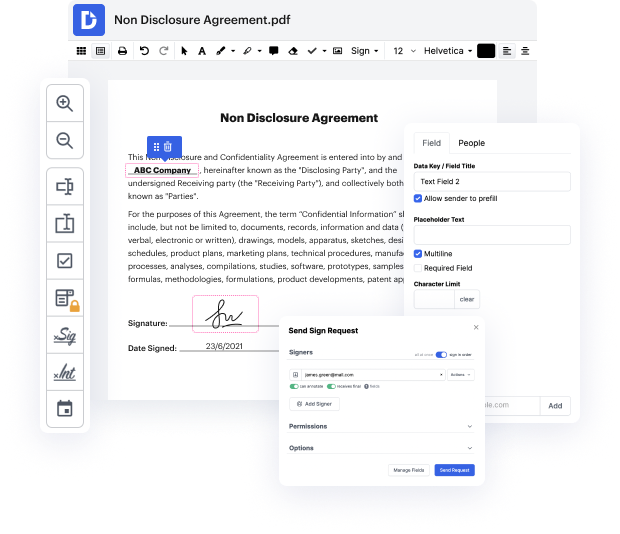
Ajustar destinatario en LOG

Nota: Algunas funciones descritas aquí aún no están disponibles. Contáctenos en support@dochub.com si está interesado.
Aug 6th, 2022
formularios completados
0
formularios completados
formularios firmados
0
formularios firmados
formularios enviados
0
formularios enviados
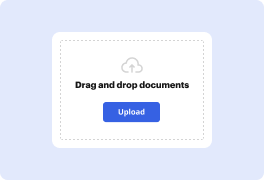
Service screenshot
01. Carga un documento desde tu ordenador o almacenamiento en la nube.
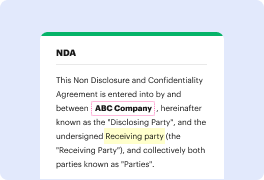
Service screenshot
02. Agrega texto, imágenes, dibujos, formas, y más.
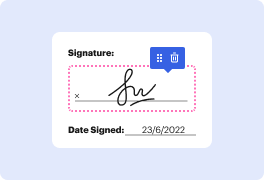
Service screenshot
03. Firma tu documento en línea en unos pocos clics.
Service screenshot
04. Envía, exporta, envía por fax, descarga o imprime tu documento.

Puedes ajustar el destinatario en LOG en solo unos minutos

Form edit decoration

Ya no tienes que preocuparte por cómo ajustar el destinatario en LOG. Nuestra solución integral garantiza una gestión de documentos simple y rápida, permitiéndote trabajar en archivos LOG en un par de momentos en lugar de horas o días. Nuestra plataforma incluye todas las herramientas que necesitas: fusionar, agregar campos rellenables, firmar formularios legalmente, colocar signos, y mucho más. No es necesario instalar software adicional ni preocuparse por aplicaciones costosas que requieren un dispositivo potente. Con solo dos clics en tu navegador, puedes acceder a todo lo que necesitas.

Sigue los cinco pasos sencillos a continuación para ajustar el destinatario en LOG en la web:

  1. Accede a DocHub.com desde tu navegador
  2. Inicia sesión en tu cuenta actual o crea una nueva eligiendo una suscripción gratuita o prepagada.
  3. Sube tu archivo desde tu dispositivo o la nube.
  4. Utiliza nuestras funciones de edición para ajustar el destinatario en LOG y actualizar profesionalmente tu documento.
  5. Haz clic en Descargar/Exportar para guardar tu archivo modificado o elige cómo deseas enviarlo a otras personas.

¡Comienza ahora y gestiona todos los diferentes tipos de archivos de manera profesional!

Edición de PDF simplificada con DocHub

icon
Edición de PDF sin complicaciones
Editar un PDF es tan simple como trabajar en un documento de Word. Puedes agregar texto, dibujos, resaltados y ocultar o anotar tu documento sin afectar su calidad. Sin texto rasterizado ni campos eliminados. Usa un editor de PDF en línea para obtener tu documento perfecto en minutos.
icon
Trabajo en equipo fluido
Colabora en documentos con tu equipo usando un dispositivo de escritorio o móvil. Permite que otros vean, editen, comenten y firmen tus documentos en línea. También puedes hacer tu formulario público y compartir su URL en cualquier lugar.
icon
Guardado automático
Cada cambio que realices en un documento se guarda automáticamente en la nube y se sincroniza en todos los dispositivos en tiempo real. No es necesario enviar nuevas versiones de un documento o preocuparse por perder información.
icon
Integraciones de Google
DocHub se integra con Google Workspace para que puedas importar, editar y firmar tus documentos directamente desde tu Gmail, Google Drive y Dropbox. Cuando termines, exporta documentos a Google Drive o importa tu libreta de direcciones de Google y comparte el documento con tus contactos.
icon
Potentes herramientas de PDF en tu dispositivo móvil
Mantén tu trabajo en marcha incluso cuando estés lejos de tu ordenador. DocHub funciona en móvil con la misma facilidad que en escritorio. Edita, anota y firma documentos desde la comodidad de tu teléfono inteligente o tableta. No es necesario instalar la aplicación.
icon
Compartición y almacenamiento de documentos seguros
Comparte, envía por correo electrónico y envía documentos por fax instantáneamente de una manera segura y conforme. Establece una contraseña, coloca tus documentos en carpetas encriptadas y habilita la autenticación del destinatario para controlar quién tiene acceso a tus documentos. Una vez finalizado, mantiene tus documentos seguros en la nube.

Aumenta la eficiencia con el complemento DocHub para Google Workspace

Accede a documentos y edítalos, fírmalos y compártelos directamente desde tus aplicaciones de Google favoritas.
Instalar ahora

Cómo hacer ajustar destinatario en LOG

4.8 de 5
19 votos

aunque no soy un taller de reparaciones, ocasionalmente hago reparaciones para mis amigos de radioaficionados locales, así que en la mesa hoy está el acorazado de un transceptor, aquí el legendario a su ft 1000. ahora, este, mi amigo dijo que el receptor se había muerto, así que déjame guiarte a través de una especie de revisión de mi proceso de depuración aquí y veremos si podemos reparar este equipo. muy bien, así que tenemos el equipo en la mesa, la tapa superior e inferior está removida y hemos verificado que el equipo no está atascado en transmisión ni nada por el estilo, así que lo encendimos en una carga ficticia solo para asegurarnos de que arranca en modo de recepción, así que no transmitimos accidentalmente algo en mi generador de señales. muy bien, así que tenemos el equipo encendido aquí escuchando en 40 metros, subimos el volumen, suena como si tuviéramos estática, así que el receptor no está completamente muerto y silencioso, así que eso es algo bueno, tal vez los circuitos de audio estén funcionando bien.

video background

¿Tienes preguntas?

A continuación, algunas preguntas comunes de nuestros clientes que pueden proporcionarte la respuesta que buscas. Si no puedes encontrar una respuesta a tu pregunta, no dudes en ponerte en contacto con nosotros.
Contacto
Los archivos de registro de seguimiento de mensajes son archivos de texto que contienen datos en formato de valores separados por comas (CSV). Cada archivo de registro de seguimiento de mensajes tiene un encabezado que contiene la siguiente información: #Software: El valor es Microsoft Exchange Server .
Método 1: Cómo establecer el límite de tamaño de adjuntos de Office 365 usando una consola Paso 1: Primero inicia sesión en tu cuenta de administrador de Office 365 en la Consola de Administración de Exchange. Paso 2: Navega a Destinatarios Selecciona Buzones haz clic en el usuario. Paso 3: En el panel abierto Haz clic en Buzón presiona en Administrar restricción de tamaño de mensaje
Cómo cambiar el límite de tamaño de mensaje de Office 365 Abre Exchange Admin. Una vez que hayas iniciado sesión en tu portal de Office 365 haz clic en Administrador en la barra de menú izquierda y luego en Exchange para abrir el Administrador de Exchange. Abre las Propiedades del Buzón de Destinatarios. Cambia el Límite de Tamaño de Mensaje. Cambia el Tamaño Máximo del Mensaje.
Outlook también limita el número máximo de destinatarios para un solo correo electrónico o boletín: el límite de destinatarios de Outlook para un solo correo electrónico es de 500 personas. Esto restringe el límite de Para, Cc y Bcc de Outlook. El número máximo de direcciones de correo electrónico que puedes poner en los campos Para, Cc y Bcc es 500.
En la página de propiedades del servidor, haz clic en Registros de Transporte. En la sección de registro de seguimiento de mensajes, cambia cualquiera de los siguientes ajustes: Habilitar registro de seguimiento de mensajes: Para desactivar el seguimiento de mensajes en el servidor, desmarca la casilla.
Personalizando los Límites de Destinatarios para un Solo Buzón en el Centro de Administración de Exchange Clásico (EAC) En el EAC clásico, los administradores pueden personalizar los Límites de Destinatarios de 1 a 1000 para buzones individuales. La configuración del límite de destinatarios se puede encontrar en Destinatarios Buzones Características del Buzón Flujo de Correo Ver detalles.
Cómo enviar un correo masivo en Outlook Paso 1: Redacta tu mensaje en Microsoft Word. Abre Word y escribe el cuerpo del mensaje de correo electrónico. Paso 2: Inicia la combinación de correspondencia. Con tu borrador de correo electrónico listo, puedes pasar al siguiente paso. Paso 3: Selecciona tus destinatarios de correo electrónico. Paso 4: Personaliza tu mensaje. Paso 5: Finaliza la combinación.
2. El límite de destinatarios. Esto limita el número de destinatarios que se pueden agregar a los campos Para:, Cc: y Bcc: de un mensaje de correo electrónico. Por defecto, el número máximo de direcciones de correo electrónico que se pueden agregar es 500, pero los administradores de inquilinos de Microsoft 365 pueden aumentar este límite a 1,000.

Ve por qué nuestros clientes eligen DocHub

Gran solución para documentos PDF con muy poco conocimiento previo requerido.
"Simplicidad, familiaridad con el menú y fácil de usar. Es fácil de navegar, hacer cambios y editar lo que necesites. Como se utiliza junto a Google, el documento siempre se guarda, así que no tienes que preocuparte por ello."
Pam Driscoll F
Profesora
Un valioso firmador de documentos para pequeñas empresas.
"Me encanta que DocHub sea increíblemente asequible y personalizable. Realmente hace todo lo que necesito, sin un gran precio como algunos de sus competidores más conocidos. Puedo enviar documentos seguros directamente a los correos electrónicos de mis clientes y en tiempo real cuando están viendo y haciendo alteraciones a un documento."
Jiovany A
Pequeña Empresa
Puedo crear copias rellenables para las plantillas que selecciono y luego puedo publicarlas.
"Me gusta trabajar y organizar mi trabajo de la manera adecuada para cumplir e incluso superar las demandas que se hacen a diario en la oficina, así que disfruto trabajar con archivos PDF, creo que son más profesionales y versátiles, permiten..."
Victoria G
Pequeña Empresa
esté listo para obtener más

Edita y firma PDFgratis

Empieza ahora