
Agregar un título en el Certificado de Acciones

Aug 6th, 2022
formularios completados
0
formularios completados
formularios firmados
0
formularios firmados
formularios enviados
0
formularios enviados
Service screenshot
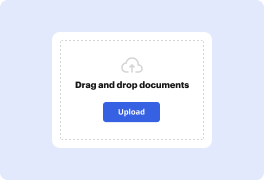
01. Carga un documento desde tu ordenador o almacenamiento en la nube.
Service screenshot
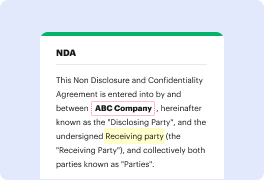
02. Agrega texto, imágenes, dibujos, formas, y más.
Service screenshot
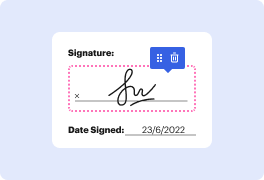
03. Firma tu documento en línea en unos pocos clics.
Service screenshot
04. Envía, exporta, envía por fax, descarga o imprime tu documento.

Utilice nuestra solución de gestión de documentos de extremo a extremo para agregar un pie de foto en el Certificado de Acciones en poco tiempo

Form edit decoration

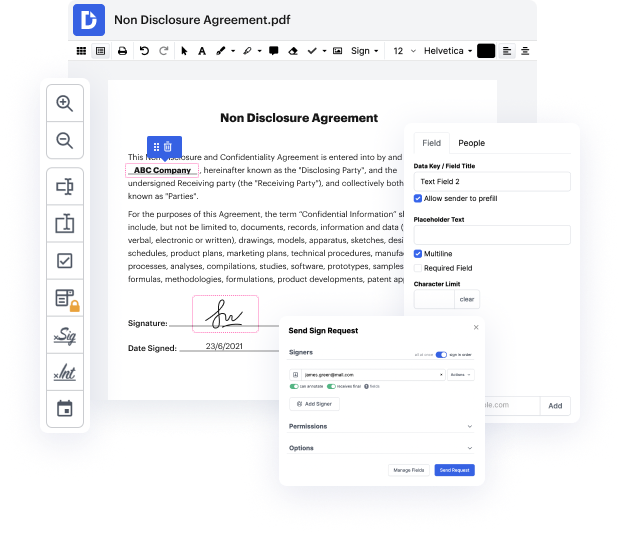
¿Está buscando una manera simple de agregar un pie de foto en el Certificado de Acciones? DocHub ofrece la mejor plataforma para agilizar la edición de documentos, certificación y distribución y ejecución de formularios. Usando este programa en línea todo en uno, no necesita descargar e instalar software de terceros ni usar conversiones de documentos de múltiples niveles. Simplemente importe su documento a DocHub y comience a editarlo rápidamente.

La interfaz de usuario de arrastrar y soltar de DocHub le permite realizar ajustes de manera fácil y rápida, desde ediciones intuitivas como agregar texto, gráficos o imágenes hasta reescribir piezas enteras del documento. Además, puede firmar, anotar y redactar documentos en solo unos pocos pasos. La solución también le permite almacenar su Certificado de Acciones para su uso posterior o convertirlo en una plantilla editable.

¿Cómo puedo agregar un pie de foto en el Certificado de Acciones usando el editor de DocHub?

  1. Comience agregando su Certificado de Acciones a DocHub. Alternativamente, puede importar directamente desde su almacenamiento en la nube.
  2. Una vez abierto, busque la barra de herramientas superior y izquierda para agregar un pie de foto en el Certificado de Acciones.
  3. Una vez que complete la tarea, haga clic en Hecho en la esquina superior derecha para guardar sus ajustes.
  4. Cuando regrese al Tablero, haga clic en Descargar para tener su Certificado de Acciones descargado en su dispositivo. Además, puede elegir una opción de exportación diferente en el menú de la derecha.

DocHub ofrece más que solo un sistema de edición de PDF. Es un programa integral para la gestión de documentos digitales. Puede usarlo para todos sus documentos y mantenerlos seguros y fácilmente accesibles dentro de la nube.

Edición de PDF simplificada con DocHub

icon
Edición de PDF sin complicaciones
Editar un PDF es tan simple como trabajar en un documento de Word. Puedes agregar texto, dibujos, resaltados y ocultar o anotar tu documento sin afectar su calidad. Sin texto rasterizado ni campos eliminados. Usa un editor de PDF en línea para obtener tu documento perfecto en minutos.
icon
Trabajo en equipo fluido
Colabora en documentos con tu equipo usando un dispositivo de escritorio o móvil. Permite que otros vean, editen, comenten y firmen tus documentos en línea. También puedes hacer tu formulario público y compartir su URL en cualquier lugar.
icon
Guardado automático
Cada cambio que realices en un documento se guarda automáticamente en la nube y se sincroniza en todos los dispositivos en tiempo real. No es necesario enviar nuevas versiones de un documento o preocuparse por perder información.
icon
Integraciones de Google
DocHub se integra con Google Workspace para que puedas importar, editar y firmar tus documentos directamente desde tu Gmail, Google Drive y Dropbox. Cuando termines, exporta documentos a Google Drive o importa tu libreta de direcciones de Google y comparte el documento con tus contactos.
icon
Potentes herramientas de PDF en tu dispositivo móvil
Mantén tu trabajo en marcha incluso cuando estés lejos de tu ordenador. DocHub funciona en móvil con la misma facilidad que en escritorio. Edita, anota y firma documentos desde la comodidad de tu teléfono inteligente o tableta. No es necesario instalar la aplicación.
icon
Compartición y almacenamiento de documentos seguros
Comparte, envía por correo electrónico y envía documentos por fax instantáneamente de una manera segura y conforme. Establece una contraseña, coloca tus documentos en carpetas encriptadas y habilita la autenticación del destinatario para controlar quién tiene acceso a tus documentos. Una vez finalizado, mantiene tus documentos seguros en la nube.

Aumenta la eficiencia con el complemento DocHub para Google Workspace

Accede a documentos y edítalos, fírmalos y compártelos directamente desde tus aplicaciones de Google favoritas.
Instalar ahora

Cómo hacer agregar un título en el Certificado de Acciones

4.6 de 5
74 votos

A menudo recibo clientes que vienen a vender su negocio a alguien y les preguntan, bueno, ¿quién es el dueño de la empresa? Y su respuesta habitual es, bueno, yo soy el dueño de toda la empresa o mi esposa y yo somos los dueños de la empresa. Está bien, los abogados involucrados en el trato van a decir, demuéstralo, ¿cómo puedes mostrar lo que posees en esta empresa? Entonces, ¿cómo exactamente se muestra la propiedad en una LLC o una corporación? La forma antigua era imprimir físicamente, si puedes ver que es un certificado de acciones, para tener el nombre de la empresa, el nombre del accionista, el número de acciones, cuándo fue emitido, sería firmado por alguien de la empresa y tú conservarías esto como tu prueba de propiedad de esa empresa cuando vayas a venderla. En la parte de atrás hay un formulario llamado poder de acciones, básicamente lo llenarías y firmarías diciendo que lo estoy transfiriendo, vendiéndolo a alguien más, um, y aquí hay un ejemplo de uno, he tachado el nombre pero llené con el nombre de alguien, básicamente el número de acciones.

video background

¿Tienes preguntas?

A continuación, algunas preguntas comunes de nuestros clientes que pueden proporcionarte la respuesta que buscas. Si no puedes encontrar una respuesta a tu pregunta, no dudes en ponerte en contacto con nosotros.
Contacto
Para completar un certificado de acciones, se debe llenar el nombre del accionista, el nombre de la corporación, el número de acciones representadas por el certificado, la fecha y posiblemente un número de identificación. También hay un espacio para que un funcionario corporativo firme en nombre de la corporación y para colocar el sello corporativo.
¿Qué información debe incluirse en un certificado de acciones? nombre de la empresa y número de registro de la empresa. dirección de la oficina registrada. número de certificado único. fecha de emisión. clase (tipo) de acción(es) que se emiten o transfieren. número de acciones emitidas o transferidas. nombre y dirección de correspondencia del nuevo accionista.
Un certificado de acciones es un certificado impreso emitido por una corporación a un accionista que documenta la propiedad de un número determinado de acciones de las acciones de esa corporación. 1. Número de acciones. 2. Número de serie Un número de serie único se asigna a cada certificado.
La información clave en un certificado de acciones incluye: Número de certificado. Nombre de la empresa y número de registro. Nombre y dirección del accionista. Número de acciones poseídas. Clase de acciones. Fecha de emisión de las acciones. Monto pagado (o tratado como pagado) por las acciones.
Un certificado de acciones típico es un documento rectangular dispuesto en orientación horizontal.
Puntos clave. Un certificado de acciones es un documento físico que representa la propiedad de un accionista en una empresa. Los certificados de acciones incluyen información como el número de acciones poseídas, la fecha de compra, un número de identificación, generalmente un sello corporativo y firmas.
Contacta a tu corredor para obtener los formularios apropiados para completar. El proceso será más simple si el nuevo propietario también tiene o tendrá una cuenta con el mismo corredor, porque no será necesario un cambio en el registro real de las acciones. El corredor simplemente hará la transferencia en sus propios libros internos.

Ve por qué nuestros clientes eligen DocHub

Gran solución para documentos PDF con muy poco conocimiento previo requerido.
"Simplicidad, familiaridad con el menú y fácil de usar. Es fácil de navegar, hacer cambios y editar lo que necesites. Como se utiliza junto a Google, el documento siempre se guarda, así que no tienes que preocuparte por ello."
Pam Driscoll F
Profesora
Un valioso firmador de documentos para pequeñas empresas.
"Me encanta que DocHub sea increíblemente asequible y personalizable. Realmente hace todo lo que necesito, sin un gran precio como algunos de sus competidores más conocidos. Puedo enviar documentos seguros directamente a los correos electrónicos de mis clientes y en tiempo real cuando están viendo y haciendo alteraciones a un documento."
Jiovany A
Pequeña Empresa
Puedo crear copias rellenables para las plantillas que selecciono y luego puedo publicarlas.
"Me gusta trabajar y organizar mi trabajo de la manera adecuada para cumplir e incluso superar las demandas que se hacen a diario en la oficina, así que disfruto trabajar con archivos PDF, creo que son más profesionales y versátiles, permiten..."
Victoria G
Pequeña Empresa
esté listo para obtener más

Edita y firma PDFgratis

Empieza ahora